
В этой статье на примере Ubuntu/Debian разберём:
- как проверить сеть и IP сервера;
- как обновить систему безопасно;
- как создать пользователя с правами sudo;
- как сделать базовую защиту SSH (без фанатизма);
- как включить UFW и не заблокировать себе вход;
- как быстро проверить диск/память и добавить swap при необходимости.
Шаг 1. Проверяем IP и сетевой интерфейс
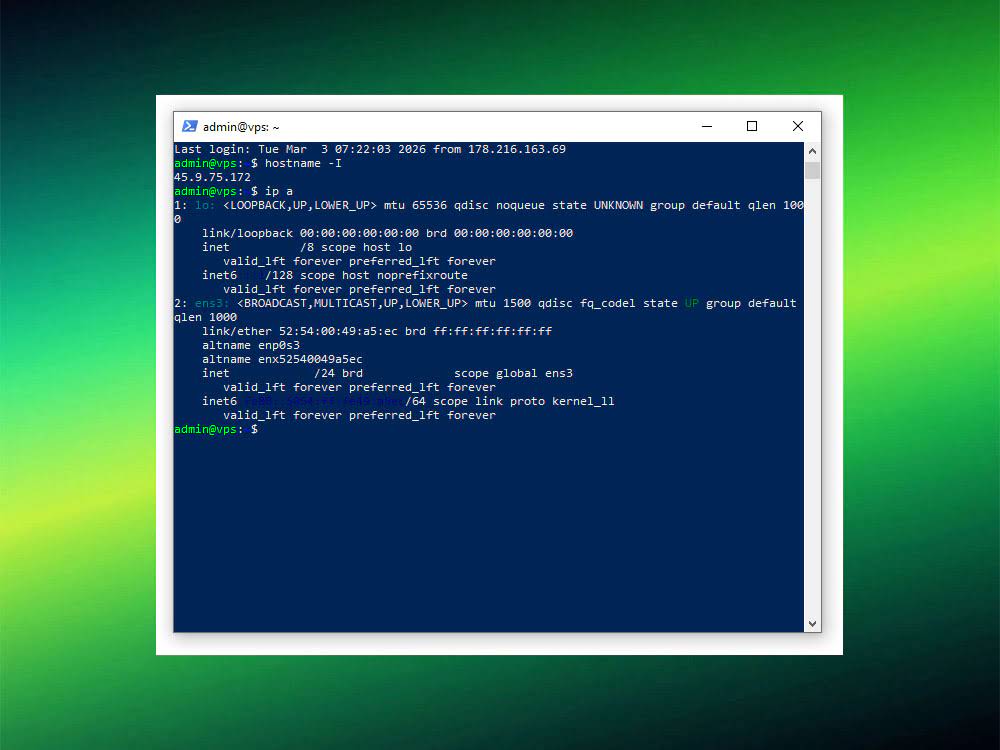
Сначала убеждаемся, что вы на правильном сервере и видите свой IP.
Показать IP:
hostname -IПоказать сетевые интерфейсы (обычно это eth0 или ens*):
ip aПодсказка: дальше в примерах мы будем использовать обычный SSH по 22 порту. Если у тебя уже нестандартный порт (например, 22222) — просто подставляй свой.
Шаг 2. Обновляем систему
На свежем VPS почти всегда есть пакеты, которые нужно обновить. Это быстро и полезно.
sudo apt update
sudo apt upgrade -y
Если после обновления просят перезагрузку — лучше сделать её сразу:
sudo reboot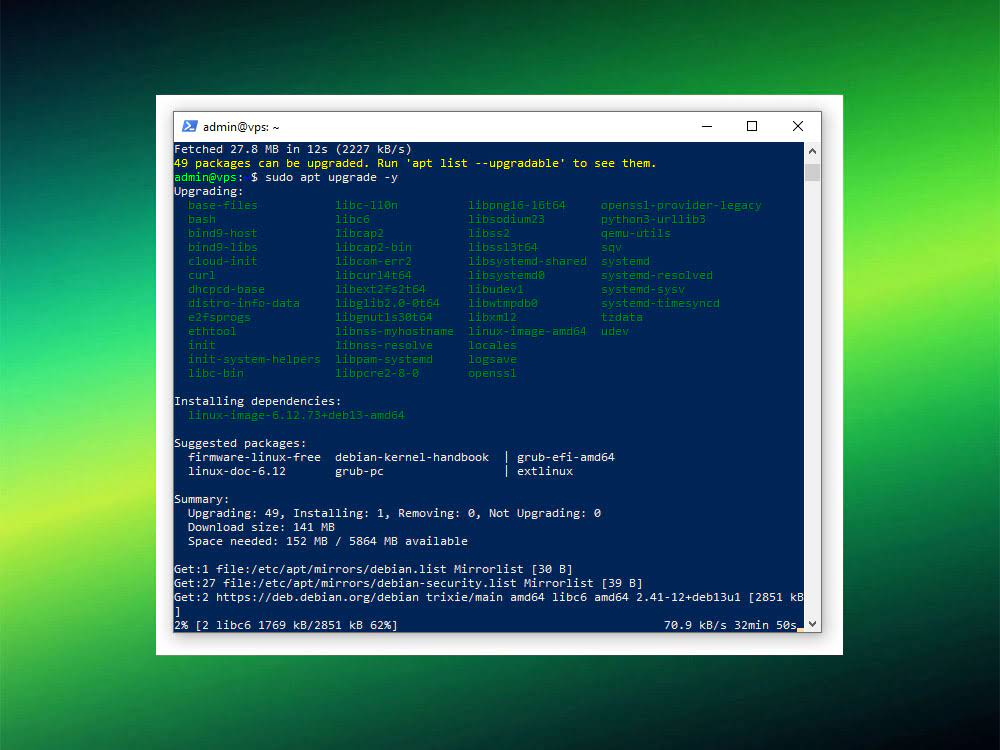
Шаг 3. Создаём пользователя и даём sudo
Работать под root — это традиция из времён, когда в подъезде оставляли ключ под ковриком. Правильнее: отдельный пользователь + права sudo.
1) Создаём пользователя
sudo adduser admin2) Даём права sudo
sudo usermod -aG sudo adminПроверка: пробуем переключиться и выполнить команду с sudo:
su - admin
sudo whoami
Если выводит root — всё нормально. Возврат назад:
exitВажно: не отключай root-доступ по SSH, пока не убедился, что вход под новым пользователем работает.
Шаг 4. Базовая защита SSH
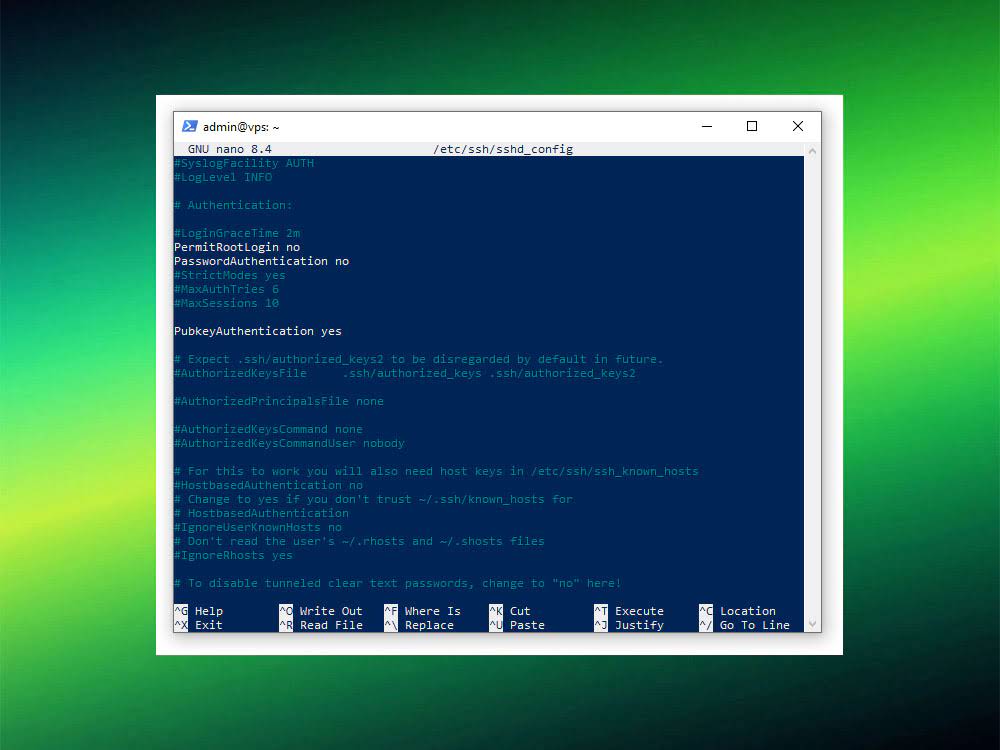
Минимальная защита — отключить вход root по SSH. Это не «магия безопасности», но резко сокращает шум от ботов.
Открываем конфиг SSH:
sudo nano /etc/ssh/sshd_configНаходим (или добавляем) строки:
PermitRootLogin noСохраняем файл и перезапускаем SSH:
sudo systemctl restart sshПроверка: открой новое SSH-окно и попробуй зайти как admin. Только когда убедился, что всё ок — продолжаем дальше.
Если страшно: просто сделай этот шаг последним. Но лучше сделать сразу, пока сервер не стал чьим-то «проектом выходного дня».
Шаг 5. Включаем UFW и не блокируем себе вход
UFW — простой фаервол. Важное правило: сначала разрешаем SSH, потом включаем.
1) Разрешаем SSH
Если SSH у тебя на стандартном порту:
sudo ufw allow OpenSSHЕсли SSH у тебя на нестандартном порту (пример — 22222):
sudo ufw allow 22222/tcp2) Разрешаем веб (если сервер под сайты)
sudo ufw allow 80/tcp
sudo ufw allow 443/tcp
3) Включаем UFW
sudo ufw enable4) Проверяем правила
sudo ufw status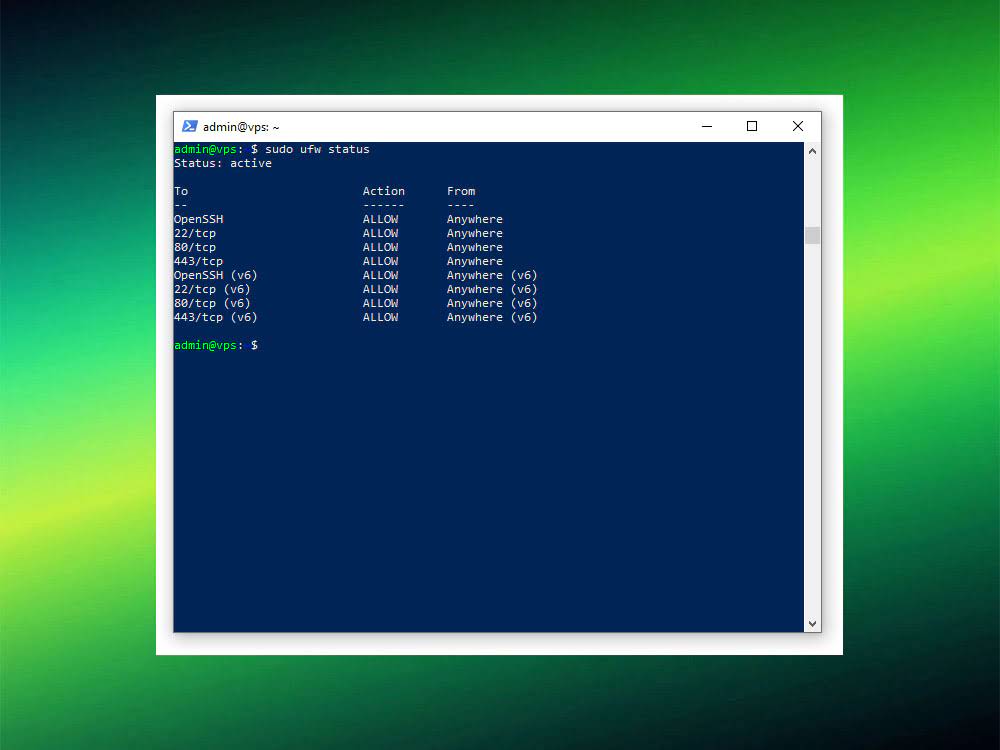
Не усложняй: на первом этапе этих правил достаточно. Остальное добавляется по мере необходимости.
Шаг 6. Проверяем диск и память (и при необходимости добавляем swap)
Три команды, которые экономят время на ровном месте.
Свободное место на диске:
df -hПамять и swap:
free -hЕсли RAM мало (например, 1 ГБ) и swap нет — можно добавить простой swap-файл на 1–2 ГБ.
Быстрый swap на 1 ГБ
sudo fallocate -l 1G /swapfile
sudo chmod 600 /swapfile
sudo mkswap /swapfile
sudo swapon /swapfile
Чтобы swap включался после перезагрузки:
echo '/swapfile none swap sw 0 0' | sudo tee -a /etc/fstabПроверка:
free -hВажно: swap — не замена оперативке. Но как страховка для маленьких VPS — полезен.
Итоги
-
Проверили IP и интерфейс сервера.
-
Обновили систему и при необходимости перезагрузили VPS.
-
Создали пользователя
adminи дали ему права sudo. -
Сделали базовую защиту SSH (отключили root-login).
-
Включили UFW и оставили нужные порты.
-
Проверили диск/память и при необходимости добавили swap.
Вывод: этот чек-лист — минимальная «прививка» для VPS. После него сервер уже не выглядит как открытая дверь, а администрирование становится спокойнее и предсказуемее.