
В этой статье разберём:
- как узнать версию Ubuntu или Debian на VPS;
- как посмотреть версию ядра Linux;
- как проверить количество ядер процессора;
- как посмотреть оперативную память;
- как проверить диск и свободное место;
- как быстро понять, сколько работает сервер без перезагрузки.
Зачем знать характеристики VPS
Когда вы покупаете VPS, в тарифе обычно указаны основные параметры: CPU, RAM, диск, тип виртуализации и локация. Но после подключения к серверу полезно проверить, что реально видит система.
Это помогает понять:
-
какая операционная система установлена;
-
сколько ядер доступно серверу;
-
сколько оперативной памяти видит Linux;
-
какой объём диска доступен;
-
сколько места уже занято;
-
как давно сервер работает без перезагрузки.
Такая проверка особенно полезна перед переносом сайта, установкой WordPress, настройкой панели управления или обращением в поддержку хостинга.
Подключаемся к VPS по SSH
Все команды из статьи нужно выполнять внутри VPS после подключения по SSH. Например:
ssh admin@IP_СЕРВЕРАКогда в терминале появится приглашение вида:
admin@vps:~$можно выполнять команды для проверки характеристик сервера.
Важно: если выполнить эти команды в Windows PowerShell до подключения к VPS, они будут относиться к вашему компьютеру или вообще не сработают. Проверку нужно делать именно на сервере.
Проверяем версию системы и ядро
Сначала посмотрим общую информацию о системе:
hostnamectl
uname -r
cat /etc/os-release | head -5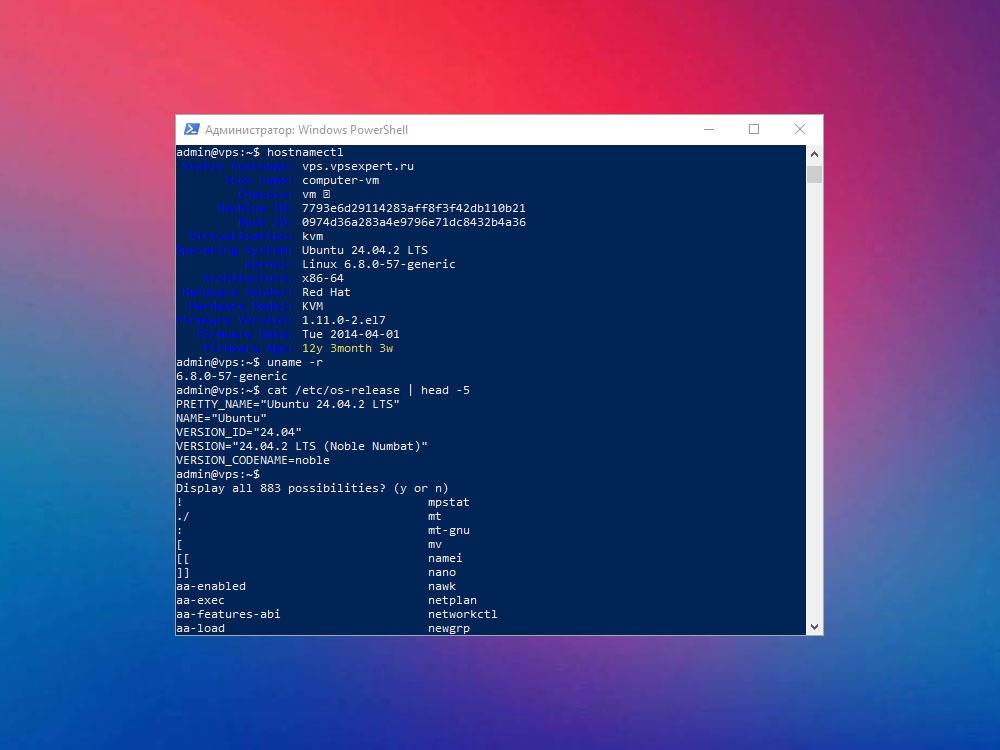
Что показывают команды:
-
hostnamectl— имя сервера, операционную систему, ядро и архитектуру; -
uname -r— версию ядра Linux; -
cat /etc/os-release— информацию о дистрибутиве, например Ubuntu или Debian.
Эти данные часто нужны, когда вы ищете инструкцию, устанавливаете пакет или обращаетесь в поддержку.
Проверяем процессор VPS
Количество доступных ядер можно быстро посмотреть командой:
nprocБолее подробную информацию о процессоре покажет lscpu:
lscpu | head -15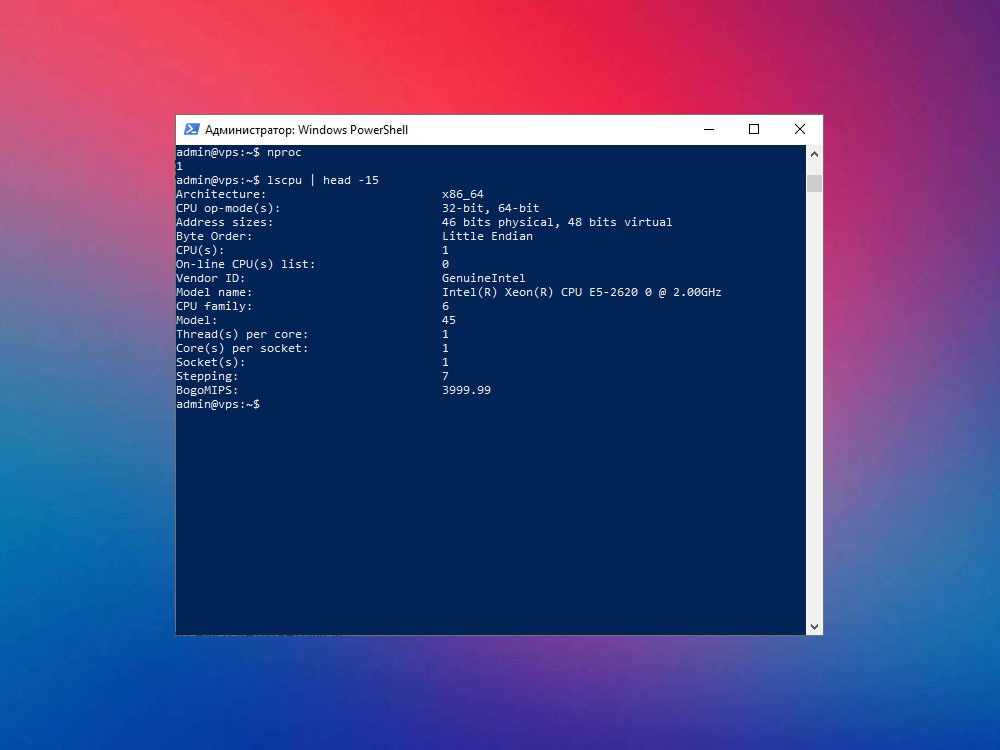
Для обычного сайта на WordPress часто достаточно 2 ядер. Для сайта с каталогом, большим количеством плагинов, фильтрами или WooCommerce лучше иметь запас: 4 ядра и выше.
Но важно помнить: процессор — не единственный параметр. На скорость сайта также влияют память, диск, база данных, кэширование, тема и плагины.
Проверяем оперативную память
Оперативную память удобно смотреть через команду:
free -h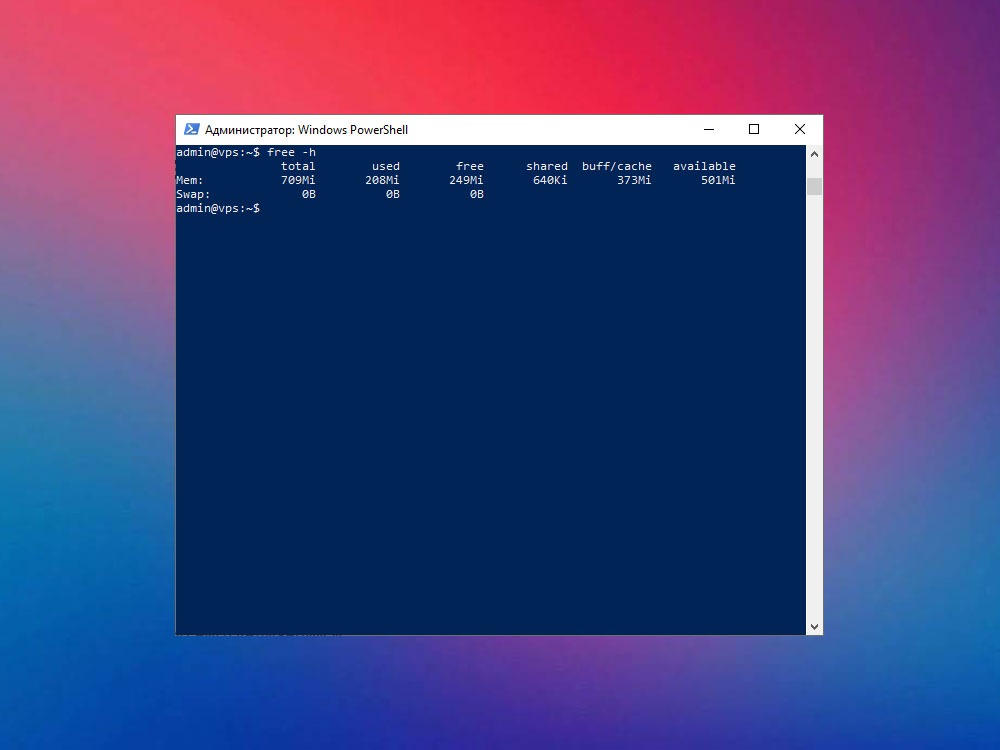
В выводе важны строки Mem и Swap.
-
total— общий объём памяти; -
used— сколько используется; -
free— сколько полностью свободно; -
available— сколько памяти ещё доступно приложениям; -
Swap— дополнительная область на диске, которую система может использовать при нехватке RAM.
Для WordPress лучше смотреть не только на free, а на available. Linux активно использует память под кэш, и это нормально.
Проверяем диск и свободное место
Чтобы посмотреть размер диска и свободное место, используйте:
df -h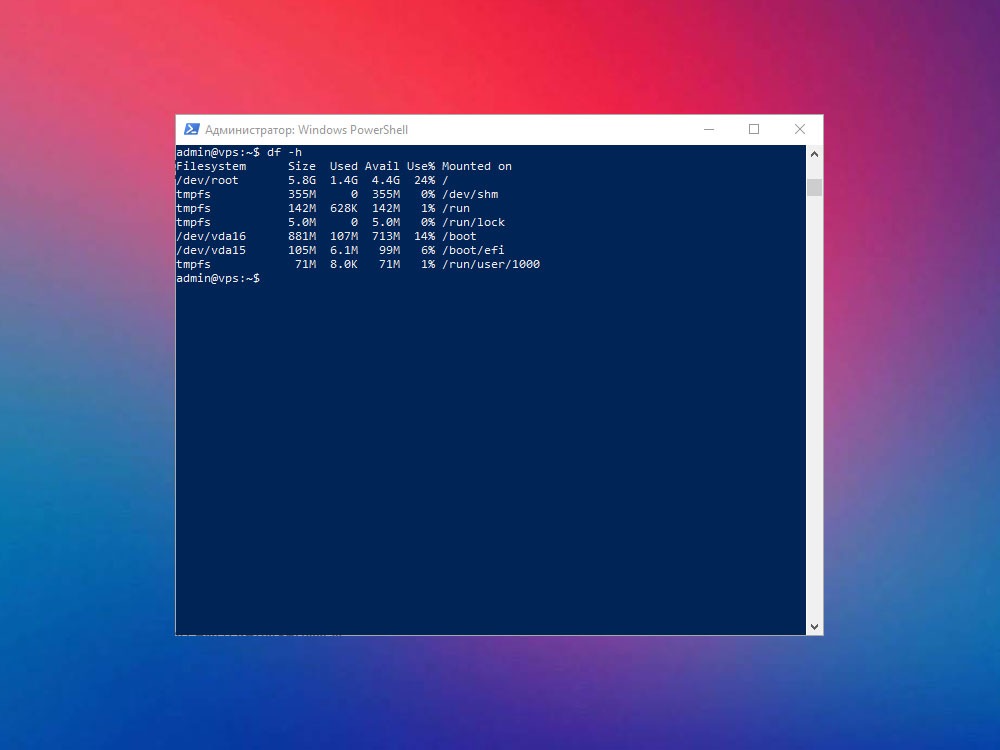
Смотрите на раздел, который подключён как /. Это основной раздел системы. Важные колонки:
-
Size— общий размер раздела; -
Used— сколько занято; -
Avail— сколько свободно; -
Use%— процент заполнения; -
Mounted on— точка подключения.
Если диск занят на 90% и выше, лучше заранее разобраться, что занимает место. Полностью заполненный диск может мешать работе сайта, базы данных, логов и обновлений.
Проверяем время работы и нагрузку
Команда uptime показывает, сколько сервер работает без перезагрузки и какая у него средняя нагрузка:
uptimeТакже можно посмотреть дату последней загрузки:
who -b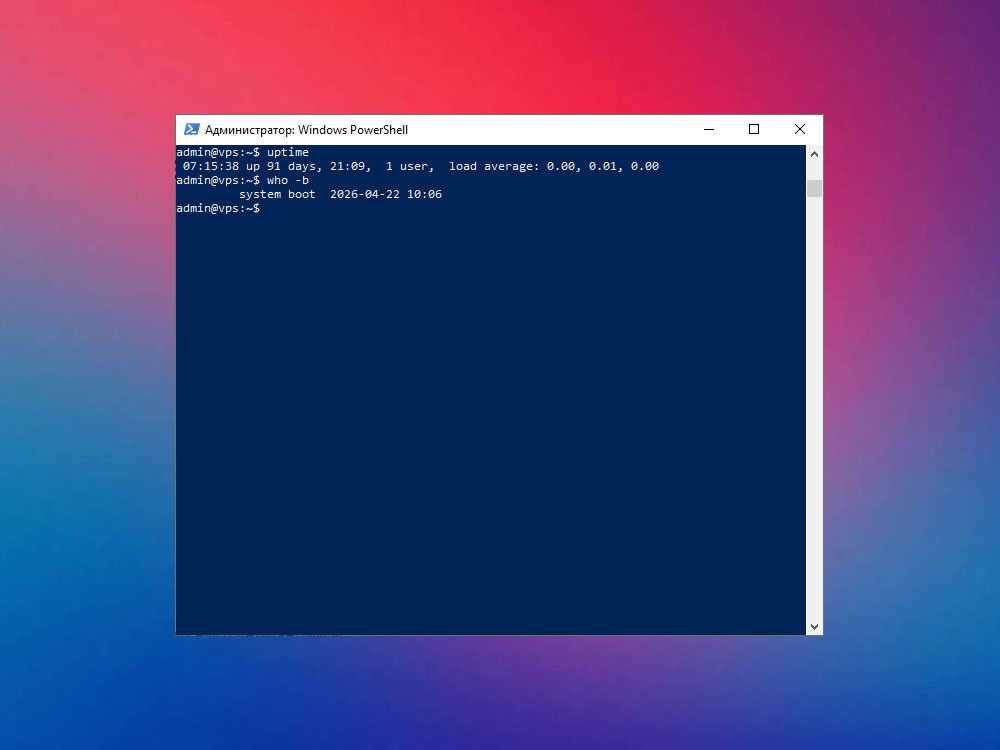
В uptime важен блок load average. Он показывает среднюю нагрузку за 1, 5 и 15 минут.
Примерно можно ориентироваться так:
-
для VPS с 1 ядром нагрузка около
1.00уже близка к полной загрузке; -
для VPS с 2 ядрами ориентир около
2.00; -
для VPS с 4 ядрами ориентир около
4.00.
Если нагрузка постоянно выше количества ядер, сервер может не справляться с задачами.
Короткий набор команд для быстрой проверки
Если нужно быстро собрать базовую информацию о VPS, можно пройтись по такому набору:
hostnamectl
nproc
free -h
df -h
uptime
Этих команд достаточно, чтобы понять основное: какая система установлена, сколько ядер, сколько памяти, сколько места на диске и как давно сервер работает.
Такую информацию удобно отправить специалисту, если он помогает выбрать тариф, переносить сайт или разбираться с производительностью.
Как понять, хватает ли характеристик для сайта
Сами по себе характеристики ещё не говорят, будет ли сайт работать идеально. Но они дают базовое понимание.
Для небольшого сайта на WordPress обычно достаточно:
-
2 CPU;
-
4 ГБ RAM;
-
SSD или NVMe-диска;
-
запаса свободного места на диске.
Для интернет-магазина, каталога, сайта с фильтрами или большим количеством плагинов лучше смотреть на:
-
4 CPU и выше;
-
8 ГБ RAM и выше;
-
NVMe-диск;
-
возможность быстро увеличить тариф.
Если сайт тормозит, не всегда виноват VPS. Причина может быть в теме, плагинах, базе данных, изображениях, кэше или внешних сервисах. Но проверка характеристик помогает понять, с какого уровня ресурсов вы начинаете диагностику.
Когда стоит задуматься об апгрейде VPS
Апгрейд тарифа стоит рассмотреть, если:
-
памяти почти не остаётся, а swap активно используется;
-
нагрузка часто выше количества CPU-ядер;
-
диск заполнен и сайт продолжает расти;
-
админка WordPress работает медленно;
-
WooCommerce тормозит при заказах, фильтрах или импорте;
-
сайт начал получать больше посетителей из SEO или рекламы.
Иногда проще увеличить тариф, чем долго пытаться выжать максимум из слабого VPS. Но перед апгрейдом всё равно полезно проверить, нет ли очевидных проблем с сайтом.
Частые ошибки при проверке характеристик
-
Смотреть только на CPU
Для сайта важны не только ядра процессора, но и оперативная память, диск, база данных и кэш.
-
Путать свободную память и available
В Linux память может использоваться под кэш. Поэтому лучше смотреть на
available, а не только наfree. -
Не проверять диск
Даже хороший VPS может начать работать плохо, если диск почти заполнен.
-
Делать вывод по одной команде
Лучше смотреть связку: CPU, RAM, диск и нагрузка. Так картина будет понятнее.
Итоги
-
Проверили версию операционной системы и ядро через
hostnamectl,uname -rи/etc/os-release. -
Посмотрели процессор через
nprocиlscpu. -
Проверили оперативную память через
free -h. -
Посмотрели диск и свободное место через
df -h. -
Проверили время работы и нагрузку через
uptimeиwho -b.
Вывод: узнать характеристики VPS через консоль можно за пару минут. Базовые команды помогают быстро понять, какая система установлена, сколько доступно CPU и RAM, сколько осталось места на диске и как давно сервер работает без перезагрузки.