
В этой статье разберём:
- зачем WordPress нужна оперативная память;
- сколько RAM нужно обычному сайту, блогу и интернет-магазину;
- как понять, что памяти уже не хватает;
- почему не стоит выбирать VPS совсем без запаса;
- какими командами проверить память на сервере;
- какой VPS выбрать для WordPress по объёму RAM.
Зачем WordPress нужна оперативная память
WordPress работает не сам по себе. На сервере одновременно используются операционная система, веб-сервер, PHP, база данных, кэш, плагины, тема, cron-задачи, почтовые уведомления и другие процессы.
Оперативная память нужна для обработки страниц, работы админки, запросов к базе данных, загрузки файлов, обновлений и фоновых операций. Чем сложнее сайт, тем больше памяти ему требуется.
Память особенно важна, если на сайте есть:
-
WooCommerce;
-
каталог товаров или услуг;
-
фильтры и поиск;
-
много плагинов;
-
тяжёлая тема или визуальный редактор;
-
импорт товаров, заявок или контента;
-
регулярные резервные копии.
Сколько RAM нужно для разных WordPress-сайтов
Точного универсального значения нет. Один сайт на WordPress может спокойно работать на небольшом тарифе, а другой с таким же количеством страниц будет тормозить из-за тяжёлой темы, плагинов и базы данных.
| Тип сайта | Минимум | Комфортнее |
|---|---|---|
| Простой сайт-визитка | 2 ГБ RAM | 4 ГБ RAM |
| Корпоративный сайт на WordPress | 4 ГБ RAM | 4–8 ГБ RAM |
| Блог или информационный сайт | 4 ГБ RAM | 8 ГБ RAM |
| Сайт-каталог | 4 ГБ RAM | 8–16 ГБ RAM |
| Интернет-магазин WooCommerce | 8 ГБ RAM | 16 ГБ RAM и выше |
Для коммерческого сайта лучше не выбирать самый минимальный тариф. Небольшой запас по RAM помогает серверу спокойнее переживать обновления, рост посещаемости, работу кэша и фоновые задачи.
Почему 1–2 ГБ RAM часто мало для WordPress
На первый взгляд может показаться, что простому сайту хватит 1–2 ГБ RAM. Иногда так действительно бывает, если сайт очень простой, без тяжёлых плагинов и высокой посещаемости.
Но для реального WordPress-сайта этого часто мало. Часть памяти забирает сама система, часть — веб-сервер, часть — база данных, часть — PHP и плагины. Если ещё установлена панель управления сервером, свободной памяти становится ещё меньше.
Проблемы могут появиться при обычных действиях:
-
обновление WordPress и плагинов;
-
создание резервной копии;
-
импорт товаров или записей;
-
генерация миниатюр изображений;
-
работа WooCommerce;
-
одновременные заходы пользователей на сайт.
Поэтому для нормального WordPress-сайта чаще разумнее начинать хотя бы с 4 ГБ RAM.
Как проверить оперативную память на VPS
Самая простая команда для проверки памяти:
free -h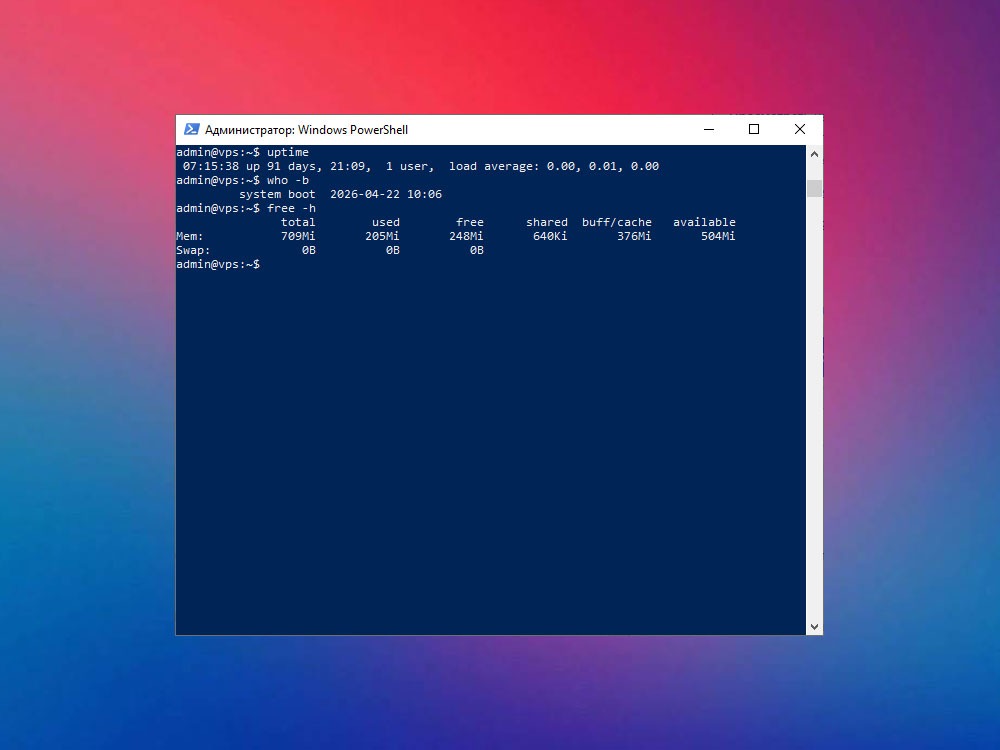
В выводе команды важны строки Mem и Swap. В строке Mem смотрим не только на free, но и на available.
available показывает, сколько памяти система ещё может отдать приложениям. В Linux часть памяти может использоваться под кэш, и это нормально. Поэтому не стоит пугаться, если колонка free небольшая, но available ещё нормальная.
Что такое swap и почему он важен
Swap — это область на диске, которую система может использовать при нехватке оперативной памяти. Он помогает серверу не упасть сразу, но работает заметно медленнее RAM.
Проверить swap можно так:
swapon --show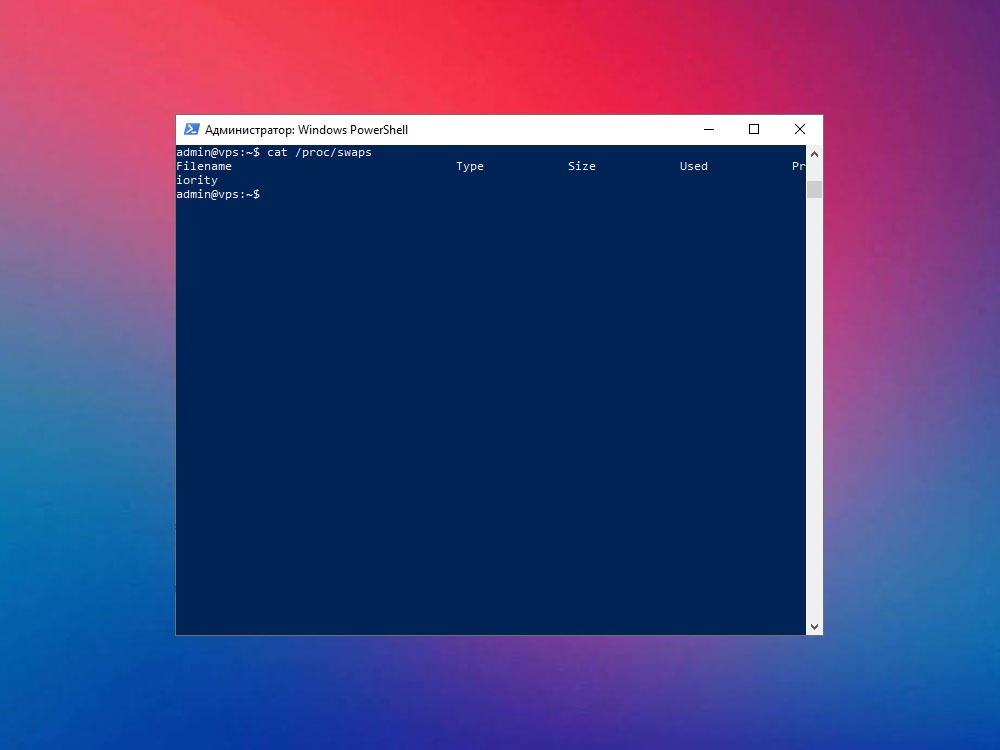
Если swap используется немного и не постоянно, это не всегда проблема. Но если сервер регулярно уходит в swap, сайт может начать тормозить. Для WordPress это часто означает, что VPS выбран слишком слабый или сайт требует оптимизации.
Как посмотреть нагрузку и количество ядер
Оперативную память лучше оценивать вместе с нагрузкой на сервер. Для быстрой проверки можно использовать:
uptime
nproc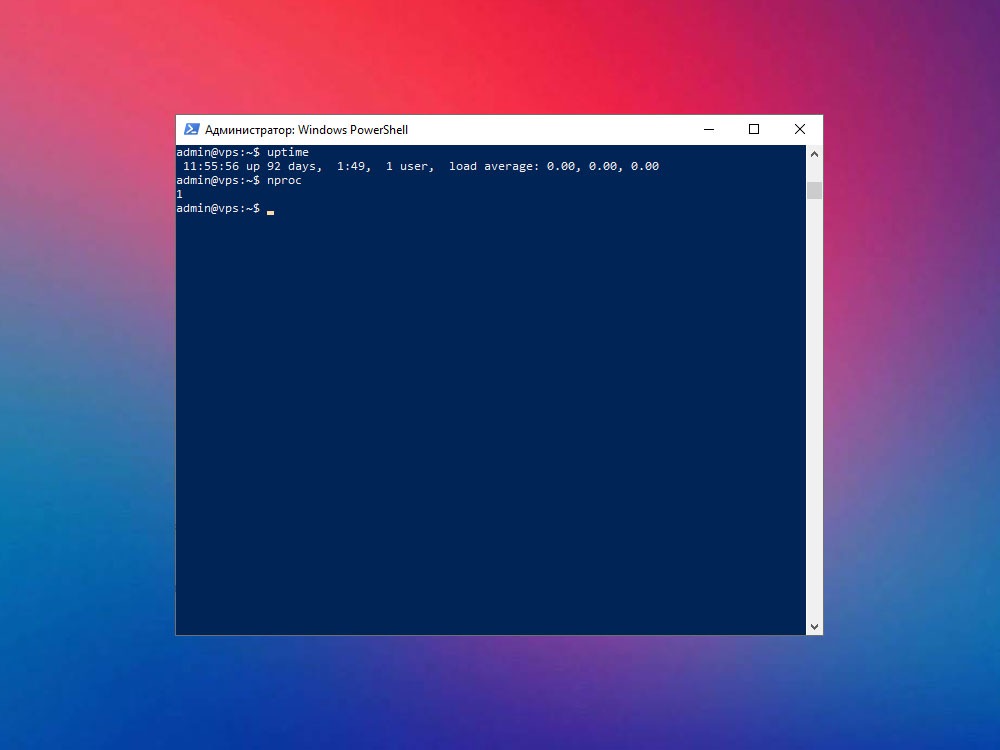
uptime показывает среднюю нагрузку за 1, 5 и 15 минут. nproc показывает количество доступных ядер CPU.
Если нагрузка постоянно высокая, а памяти мало, сайт может работать нестабильно. Но делать вывод только по одной команде не стоит. Нужно смотреть связку: RAM, swap, CPU, диск и сам WordPress.
Как посмотреть память в динамике
Команда free -h показывает состояние в конкретный момент. Чтобы посмотреть, как меняются память и swap в течение нескольких секунд, можно использовать:
vmstat 1 5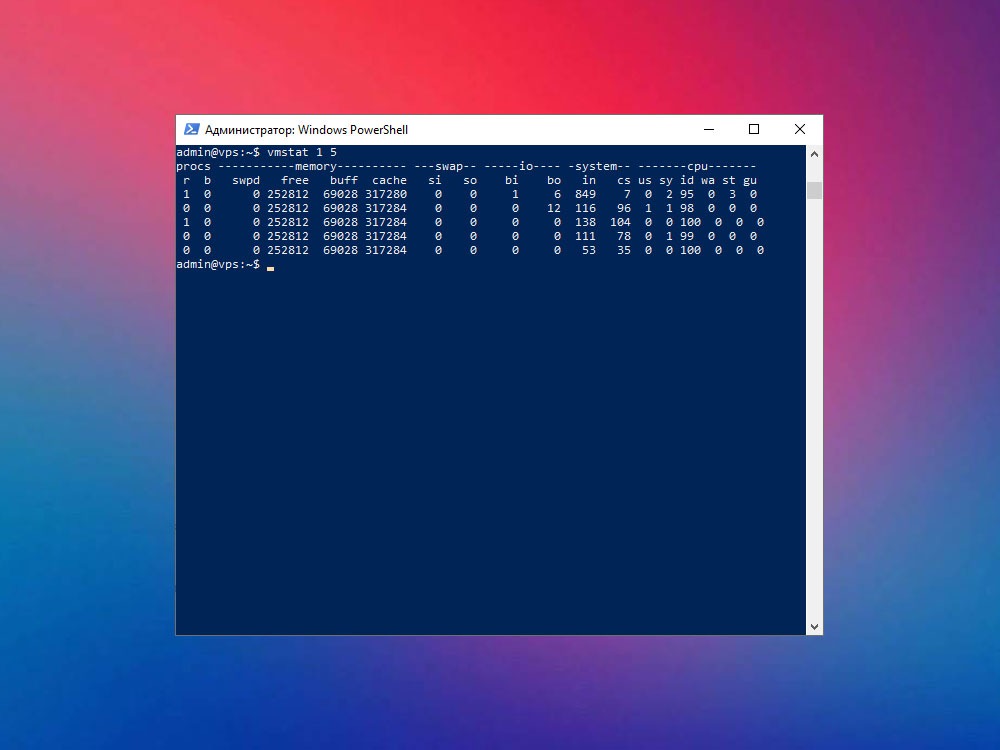
В выводе vmstat можно смотреть на колонки free, si и so. Если значения si и so постоянно заметно меняются, сервер активно работает со swap. Для сайта на WordPress это может быть признаком нехватки оперативной памяти.
Подходящие VPS для WordPress по объёму RAM
Для обычного сайта на WordPress лучше смотреть на VPS с запасом по оперативной памяти. Для небольших и средних проектов часто подойдут тарифы от 4 до 16 ГБ RAM.




Когда стоит увеличить RAM
Увеличение оперативной памяти стоит рассмотреть, если сайт уже оптимизирован, но проблемы остаются.
Признаки, что памяти может не хватать:
-
админка WordPress работает медленно;
-
сайт тормозит при обновлениях;
-
WooCommerce долго открывает заказы и товары;
-
импорт товаров проходит с ошибками;
-
сервер часто использует swap;
-
при росте посещаемости появляются ошибки 500, 502 или 503;
-
резервные копии создаются слишком долго или обрываются.
Иногда увеличение RAM даёт заметный эффект. Но если сайт перегружен плагинами, плохо настроен или использует тяжёлую тему, одного апгрейда VPS может быть недостаточно.
Почему не стоит брать VPS совсем без запаса
Сайт не всегда работает с одинаковой нагрузкой. Сегодня на нём мало посетителей, завтра запустили рекламу, послезавтра обновили плагины, потом добавили каталог или начали делать резервные копии.
Запас по RAM нужен для нормальной работы в такие моменты. Если тариф выбран впритык, любая дополнительная задача может привести к тормозам.
Особенно не стоит экономить на памяти, если сайт:
-
приносит заявки;
-
используется в рекламе;
-
продвигается в поиске;
-
работает на WooCommerce;
-
имеет каталог товаров или услуг;
-
регулярно обновляется и расширяется.
Частые ошибки при выборе RAM для WordPress
-
Выбирать самый дешёвый тариф
Минимальный VPS может подойти для тестов, но для рабочего сайта компании лучше оставить запас.
-
Смотреть только на объём диска
Большой диск не заменяет оперативную память. Для WordPress важны и RAM, и CPU, и скорость диска.
-
Не учитывать панель управления
Панель тоже потребляет ресурсы. Если она установлена на сервере, памяти нужно больше.
-
Не учитывать рост сайта
Сайт может постепенно обрастать страницами, плагинами, изображениями и интеграциями. Лучше выбирать VPS не совсем впритык.
Итоги
-
Для простого WordPress-сайта лучше смотреть хотя бы на 4 ГБ RAM.
-
Для сайта-каталога или активного корпоративного сайта комфортнее 8 ГБ RAM.
-
Для WooCommerce-магазина лучше рассматривать 8–16 ГБ RAM и выше.
-
Память нужно оценивать вместе с CPU, диском, swap и нагрузкой.
-
Проверить swap можно так:
free -h
cat /proc/swaps
Если в строке Swap в команде free -h указано 0B, а в /proc/swaps нет активных записей кроме заголовка, значит swap на сервере не включён. Это не ошибка: на некоторых VPS swap по умолчанию отсутствует.
Вывод: оперативная память — один из ключевых параметров VPS для WordPress. Если сайт коммерческий, работает на WordPress и должен стабильно приносить заявки, лучше не выбирать тариф совсем без запаса. Небольшой резерв по RAM часто помогает избежать тормозов, ошибок и проблем при росте проекта.