
В этой статье разберём:
- как понять, что проблема именно в диске;
- как проверить свободное место и inode;
- как посмотреть ожидание диска через
vmstat; - как использовать
iostatдля анализа дисковой нагрузки; - как найти процессы, которые активно читают или пишут на диск через
iotop; - что делать, если диск действительно стал узким местом.
Как понять, что тормозит именно диск
Проблемы с диском часто маскируются под обычные «тормоза сервера». На практике это может выглядеть так:
-
команды в терминале выполняются с задержкой;
-
сайт открывается рывками, хотя CPU не загружен на 100%;
-
база данных долго отвечает на простые запросы;
-
бэкапы, импорт/экспорт базы или распаковка архивов сильно замедляют весь VPS;
-
в мониторинге виден высокий
iowait— ожидание операций ввода-вывода.
iowait — это время, когда процессор вроде бы свободен, но ждёт, пока диск закончит чтение или запись. То есть CPU не работает на полную не потому, что задач нет, а потому что система ждёт диск.
Простая мысль: если CPU свободен, RAM ещё есть, а сервер всё равно тормозит — обязательно проверьте диск.
Сначала проверяем свободное место
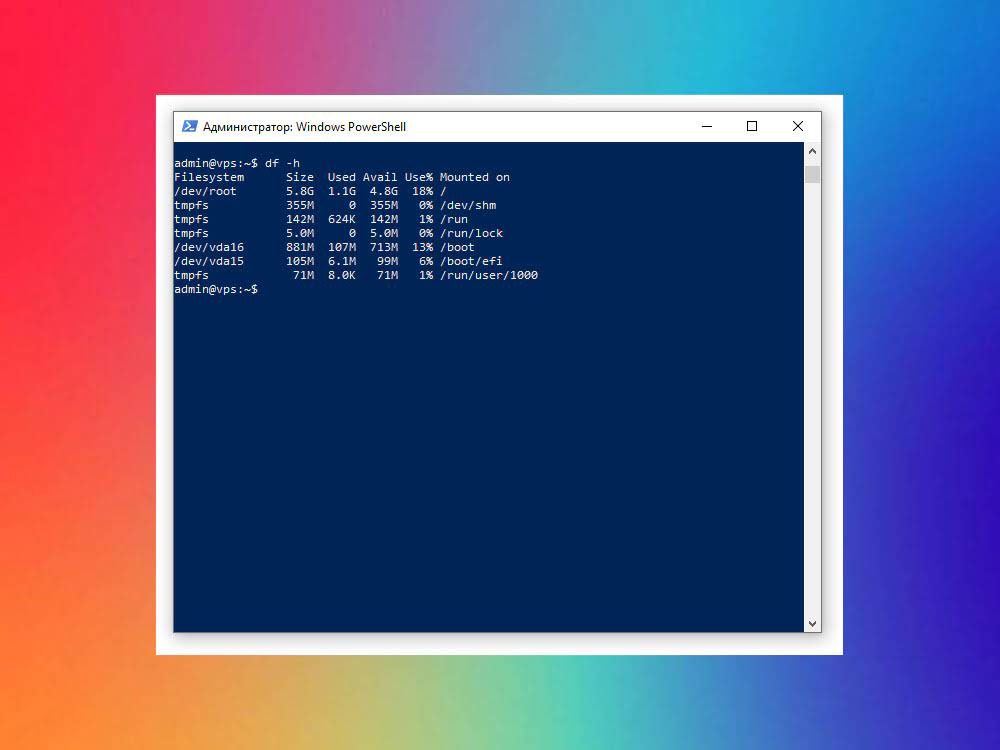
Перед глубоким анализом нужно убедиться, что диск просто не забит. Проверяем место:
df -hПример вывода:
Filesystem      Size  Used Avail Use% Mounted on
/dev/vda1        30G   26G  3.1G  90% /
tmpfs           512M     0  512M   0% /dev/shm
На что смотреть:
-
Use% — процент занятого места;
-
Avail — сколько реально осталось свободно;
-
Mounted on — куда смонтирован раздел.
Если корневой раздел / занят на 90–95% и выше, сервер уже может вести себя нестабильно. Логам, базе данных, временным файлам и пакетному менеджеру нужно свободное место.
Проверяем inode: место есть, а файлы не создаются
Иногда свободное место на диске есть, но система всё равно не может создавать новые файлы. Такое бывает, когда закончились inode.
Inode — это служебная запись файловой системы. Если очень грубо: каждому файлу нужен свой inode. Если на сервере миллионы мелких файлов, inode могут закончиться раньше, чем место на диске.
Проверка inode:
df -ihЕсли в колонке IUse% близко к 100%, проблема может быть не в размере файлов, а в их количестве.
Частые источники проблем:
-
кэш сайтов и приложений;
-
временные файлы;
-
старые сессии;
-
миллионы мелких файлов в каталогах логов или кэша.
Смотрим ожидание диска через vmstat
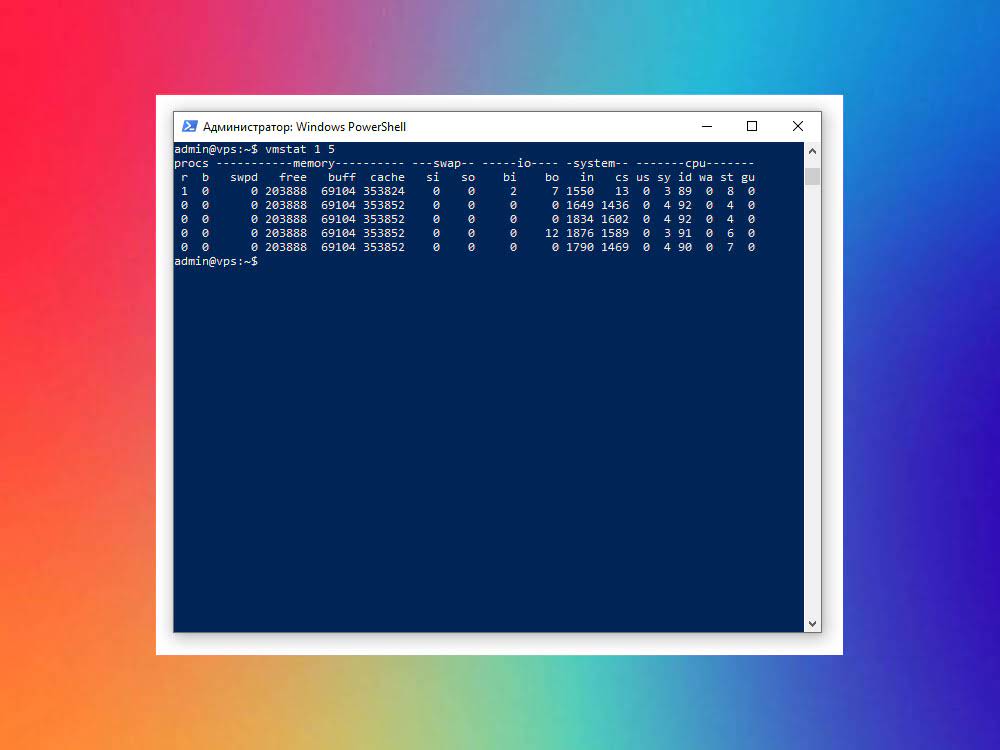
Команда vmstat помогает быстро понять, есть ли ожидание диска. Запустим статистику каждые 1 секунду, 5 раз:
vmstat 1 5В выводе нас особенно интересует колонка wa в блоке CPU:
procs -----------memory---------- ---swap-- -----io---- -system-- ------cpu-----
 r  b   swpd   free   buff  cache   si   so    bi    bo   in   cs us sy id wa st
 1  0      0 210000  90000 620000    0    0     2    20  120  240  4  1 94  1  0
 2  1      0 205000  91000 625000    0    0   800  950  300  600  5  2 60 33  0
Что важно:
-
wa— сколько времени CPU ждёт диск; -
bi— блоки, прочитанные с диска; -
bo— блоки, записанные на диск; -
b— процессы, заблокированные в ожидании ресурсов, часто диска.
Если wa периодически подскакивает — это нормально во время бэкапа, обновления или импорта базы. Если wa постоянно высокий, а сервер тормозит, диск действительно может быть узким местом.
Устанавливаем iostat для подробного анализа диска
Для более точной диагностики используют iostat. Он входит в пакет sysstat.
sudo apt update
sudo apt install -y sysstat
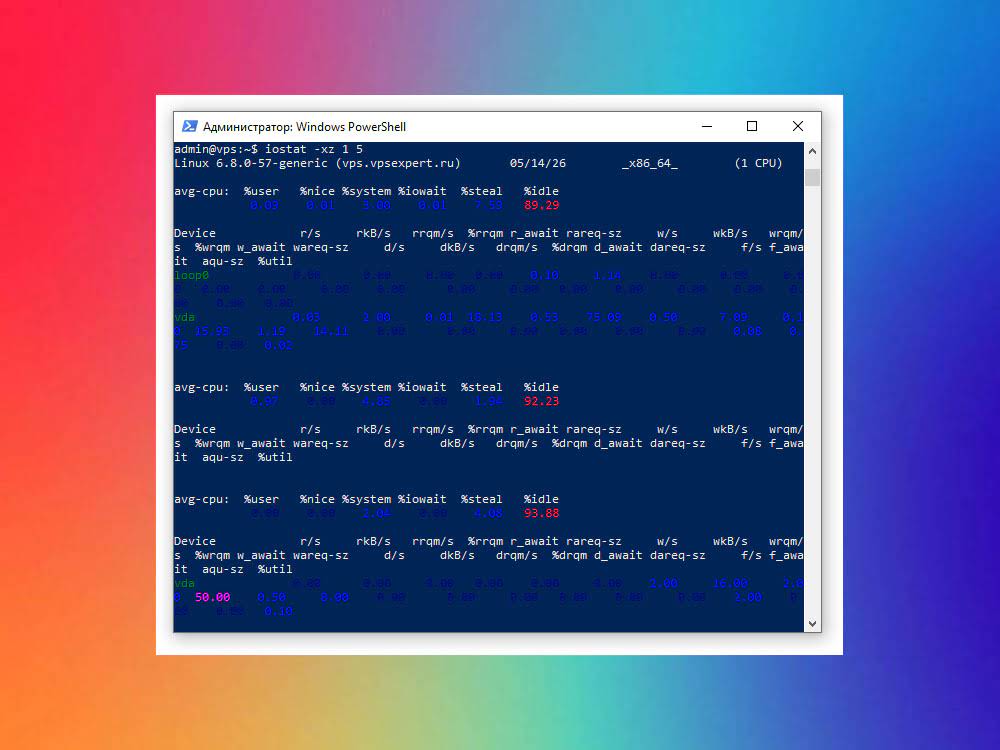
Проверяем диск расширенной статистикой:
iostat -xz 1 5Ключи:
-
-x— расширенная статистика по устройствам; -
-z— не показывать полностью пустые устройства; -
1 5— обновлять каждую секунду, всего 5 раз.
Сначала вывод может выглядеть тяжеловато, но смотреть нужно не на всё подряд.
Какие показатели iostat важны
В выводе iostat -xz чаще всего смотрят на такие показатели:
-
%util
Показывает, насколько загружено устройство. Если значение часто близко к 100%, диск может быть перегружен.
-
await
Среднее время ожидания операции ввода-вывода. Чем выше значение, тем дольше процессы ждут диск.
-
r/s и w/s
Количество операций чтения и записи в секунду.
-
rkB/s и wkB/s
Скорость чтения и записи в килобайтах в секунду.
-
aqu-sz
Средняя длина очереди запросов к диску. Если очередь растёт, диск не успевает обрабатывать операции.
Простая трактовка:
-
высокий
%util+ высокийawait— диск не справляется; -
много
w/sиwkB/s— кто-то активно пишет на диск; -
много
r/sиrkB/s— идёт активное чтение; -
высокий
aqu-sz— запросы копятся в очереди.
Важно: на VPS показатели зависят не только от вашего сервера, но и от нагрузки на физический узел провайдера. Иногда диск медленный не из-за вашего процесса, а из-за соседей по хост-машине.
Ищем процессы, которые грузят диск через iotop
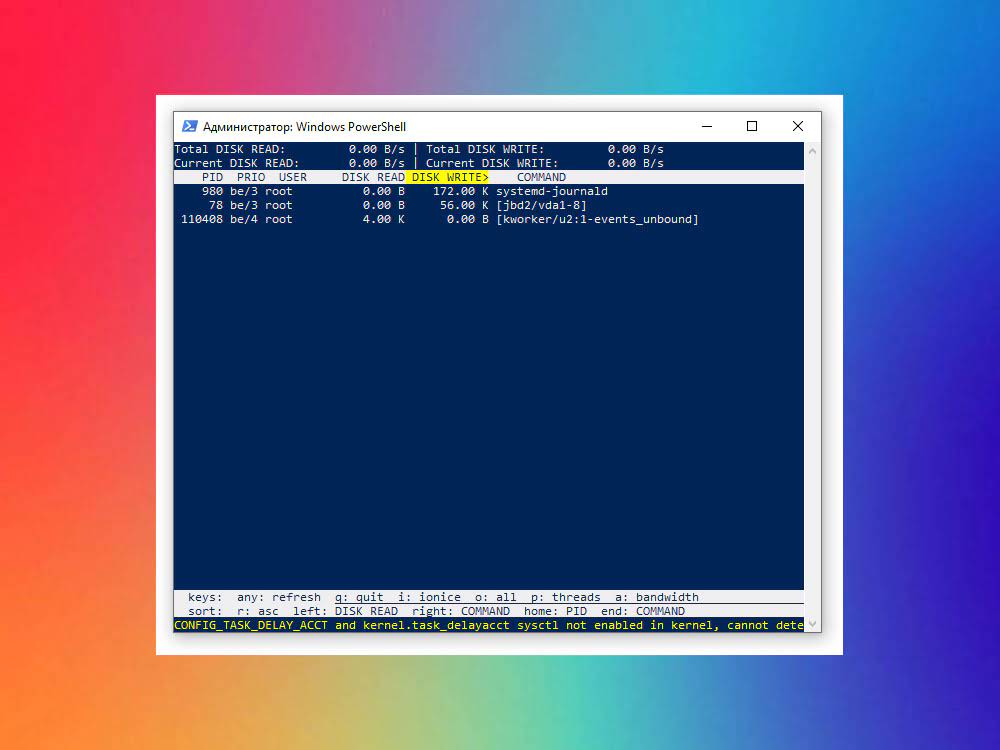
iostat показывает, что диск загружен. Но он не всегда отвечает на вопрос: кто именно виноват. Для поиска процессов удобно использовать iotop.
Установка:
sudo apt update
sudo apt install -y iotop
Запуск только с активными процессами:
sudo iotop -oPaЧто значат ключи:
-
-o— показывать только процессы с активным вводом-выводом; -
-P— показывать процессы, а не отдельные потоки; -
-a— накопительная статистика с момента запускаiotop.
В выводе смотрим:
-
DISK READ — чтение с диска;
-
DISK WRITE — запись на диск;
-
IO% — насколько процесс ждёт операции ввода-вывода;
-
COMMAND — какая команда или процесс создаёт нагрузку.
Часто виновниками бывают:
-
бэкапы;
-
импорт или экспорт базы;
-
тяжёлые SQL-запросы;
-
архивация больших каталогов;
-
активное логирование;
-
сканирование антивирусом или аудиторами безопасности.
Проверяем системные сообщения о диске
Если диск работает странно, полезно посмотреть системные сообщения ядра. Иногда там видны ошибки файловой системы, устройства или проблемы с вводом-выводом.
dmesg | grep -i -E 'error|fail|io|ext4|xfs|nvme|sda|vda' | tail -50На VPS физические детали диска часто скрыты, поэтому не всегда будут понятные сообщения. Но если есть ошибки уровня I/O error, EXT4-fs error или похожие предупреждения, это уже повод разбираться глубже.
Также можно посмотреть системный журнал:
journalctl -p warning..err --since "1 hour ago" --no-pagerЕсли ошибок нет — это хорошо. Значит, проблема может быть не в повреждении файловой системы, а в нагрузке или ограничениях тарифа.
Типичные причины медленного диска
-
Не хватает свободного места
Когда раздел почти забит, системе сложнее нормально работать с логами, временными файлами, базами и обновлениями.
-
Слишком много мелких файлов
Кэш, сессии и временные каталоги могут создать миллионы мелких файлов. В итоге заканчиваются inode или операции с каталогами становятся медленнее.
-
Бэкап идёт в рабочее время
Архивация и копирование больших данных активно читают и пишут на диск. Лучше запускать такие задачи ночью или в периоды низкой нагрузки.
-
База данных активно пишет на диск
Интернет-магазин, CRM или сайт с большим количеством запросов может упираться именно в дисковую подсистему.
-
Медленный тариф или перегруженный узел провайдера
На дешёвых VPS диск может быть общим слабым местом. Если внутри всё спокойно, а
awaitи%utilвсё равно плохие, стоит проверить вопрос с хостером.
Что делать, если диск действительно тормозит
-
Освободить место
Удалить старые архивы, временные файлы, лишние логи, неиспользуемые бэкапы.
-
Найти тяжёлые каталоги
sudo du -h --max-depth=1 /var | sort -hТак можно быстро понять, что именно растёт: логи, кэш, базы, бэкапы.
-
Перенести бэкапы с основного диска
Плохая практика — хранить все резервные копии на том же диске, где работает сайт и база.
-
Настроить logrotate
Если логи растут без контроля, их нужно ротировать и сжимать.
-
Оптимизировать базу данных
Проверить медленные запросы, индексы, размер таблиц и частоту тяжёлых операций.
-
Обновить тариф или перейти на NVMe
Если проект вырос, а диск постоянно становится узким местом, иногда проще взять тариф с более быстрым хранилищем.
Частые ошибки при диагностике диска
-
Смотрят только на CPU
CPU может быть свободен, но сервер всё равно тормозит из-за ожидания диска. Проверяйте
wa,iostatиiotop. -
Путают свободное место и скорость диска
Свободное место важно, но оно не показывает производительность. Для скорости и задержек нужен
iostat. -
Запускают бэкапы в пик нагрузки
Бэкап может временно положить слабый VPS, особенно если одновременно работает база и веб-сервер.
-
Игнорируют inode
Если inode закончились, новые файлы создаваться не будут, даже если место по
df -hещё есть. -
Сразу винят хостера
Иногда проблема действительно на стороне провайдера, но сначала стоит проверить свои процессы, логи, бэкапы и базы.
Итоги
-
Проверили свободное место и inode через
df -hиdf -ih. -
Посмотрели ожидание диска через
vmstatи показательwa. -
Разобрали
iostat -xzи важные метрики:%util,await,r/s,w/s. -
Научились искать процессы, которые читают и пишут на диск, через
iotop. -
Разобрали типичные причины медленного диска и базовый порядок действий.
Вывод: если VPS тормозит, не стоит сразу смотреть только на процессор и память. Диск может быть тем самым узким местом, которое замедляет весь сервер. Для первичной диагностики достаточно связки df, vmstat, iostat и iotop.