
В этой статье разберём:
- можно ли посмотреть температуру на VPS;
- как установить и использовать
lm-sensors; - как быстро проверить нагрузку, память и диск;
- как посмотреть упавшие службы через
systemctl; - как проверить системные предупреждения в логах;
- какие признаки говорят, что с VPS что-то не так.
Можно ли посмотреть температуру на VPS
На физическом сервере температура процессора, дисков и материнской платы обычно доступна через датчики. На VPS ситуация другая: вы работаете внутри виртуальной машины, а реальные датчики находятся на физическом сервере провайдера.
Поэтому возможны два варианта:
датчики доступны частично, и команда покажет температуру;
датчиков не видно вообще, и система напишет что-то вроде
No sensors found.
Это нормально. Если VPS не показывает температуру, это не значит, что сервер сломан. Просто провайдер не пробрасывает данные физических датчиков внутрь виртуальной машины.
Важно: для VPS обычно полезнее смотреть не температуру, а базовое состояние: нагрузку, память, диск, swap, упавшие службы и ошибки в системных журналах.
Устанавливаем lm-sensors и проверяем температуру
Для просмотра датчиков в Linux обычно используют пакет lm-sensors. Установим его:
sudo apt update
sudo apt install -y lm-sensors
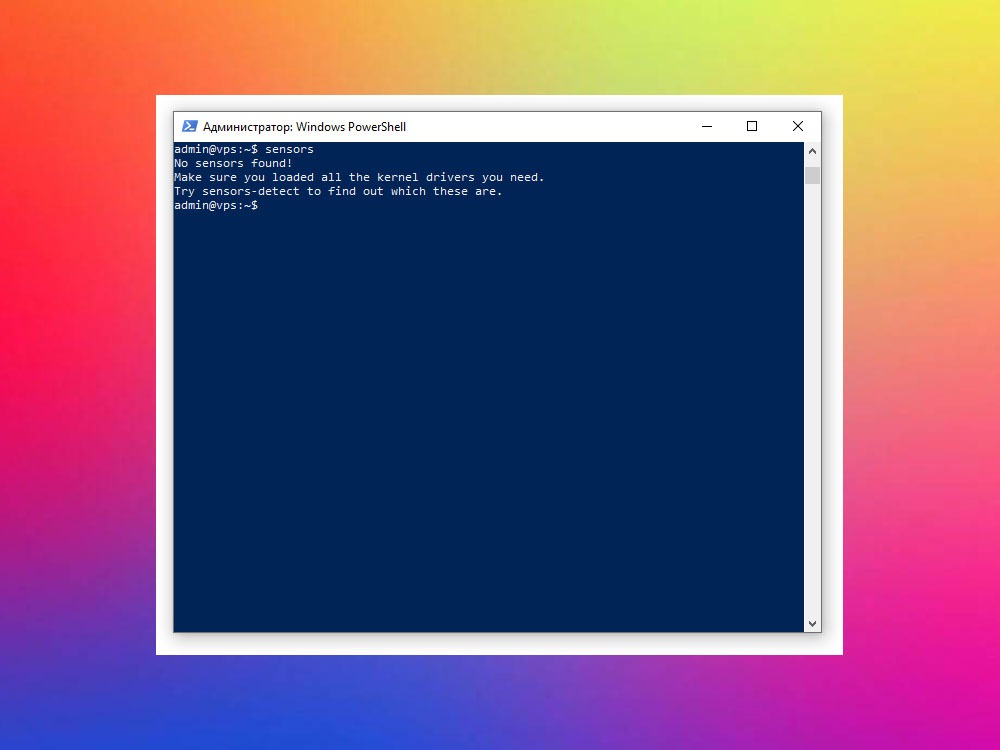
После установки запускаем:
sensorsЕсли датчики доступны, вывод будет примерно таким:
coretemp-isa-0000
Adapter: ISA adapter
Package id 0:  +45.0°C
Core 0:        +43.0°C
Core 1:        +44.0°C
Если датчики не доступны, может быть такой вывод:
No sensors found!
Make sure you loaded all the kernel drivers you need.
Для VPS это обычная ситуация. В таком случае не нужно упираться в температуру — лучше перейти к проверке нагрузки и системного состояния.
Проверяем общую нагрузку через uptime
Команда uptime показывает, сколько работает сервер, сколько пользователей подключено и какая средняя нагрузка за 1, 5 и 15 минут.
uptimeПример вывода:
12:30:15 up 10 days, 3:21, 1 user, load average: 0.12, 0.18, 0.20Здесь важен блок load average. Он показывает среднюю очередь задач:
первое число — нагрузка за 1 минуту;
второе — за 5 минут;
третье — за 15 минут.
Для VPS с 1 ядром нагрузка около 1.00 уже означает, что сервер близок к полной загрузке. Для VPS с 2 ядрами ориентир примерно 2.00, для 4 ядер — 4.00.
Посмотреть количество процессорных ядер можно так:
nproc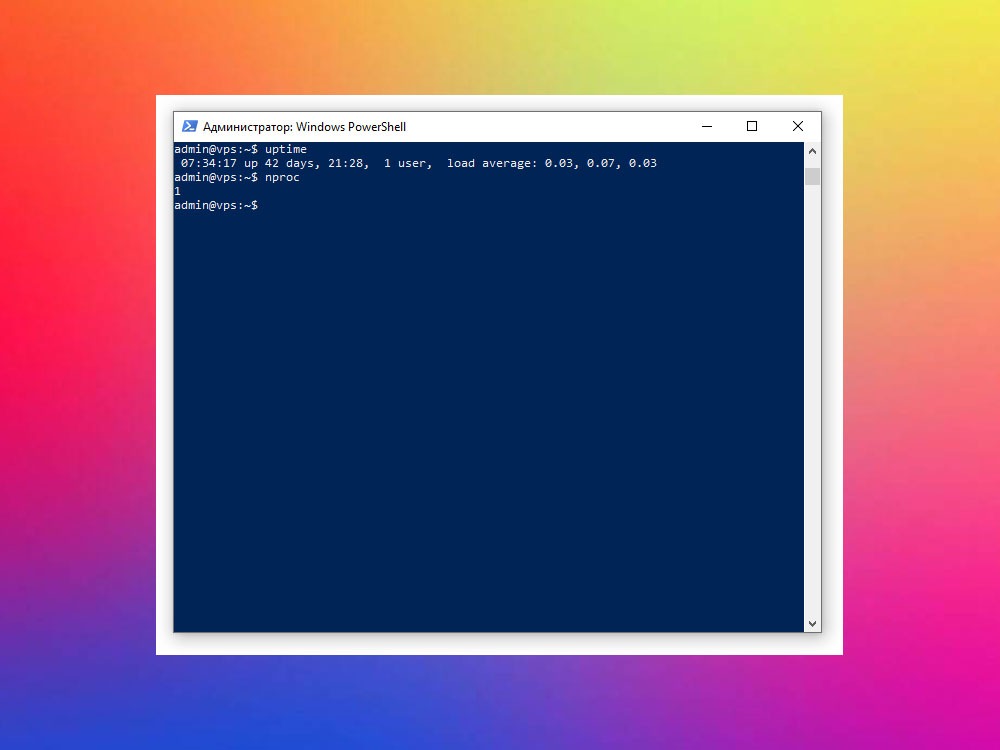
Проверяем память и swap
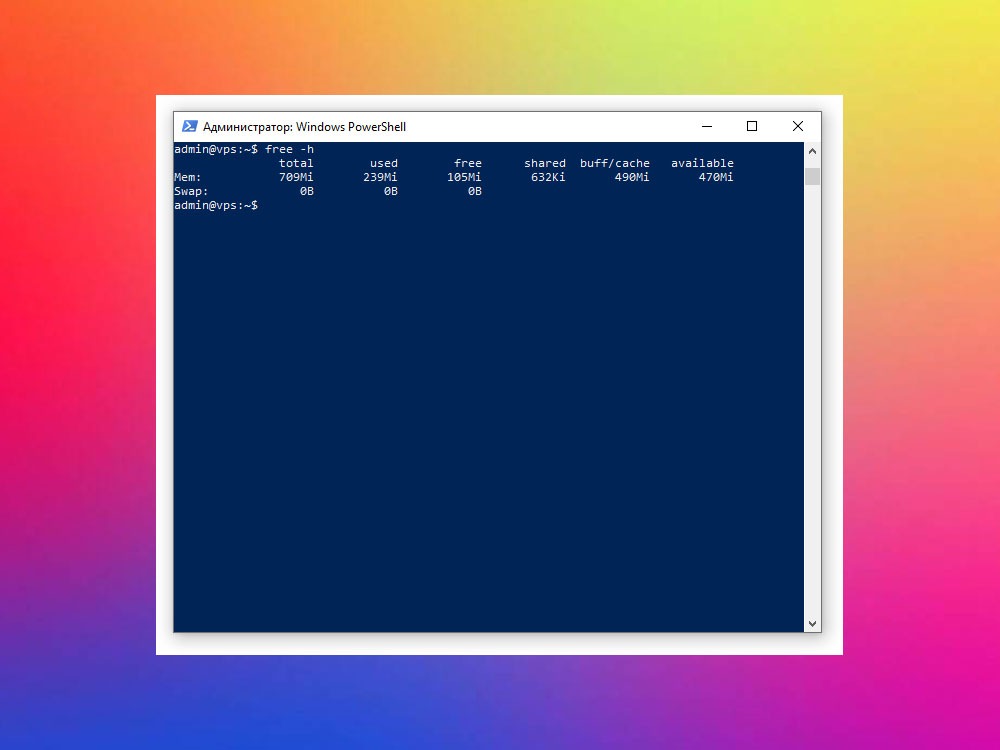
Следующий базовый шаг — посмотреть оперативную память и swap:
free -hПример вывода:
               total        used        free      shared  buff/cache   available
Mem:           1.9Gi       950Mi       210Mi        28Mi       760Mi       740Mi
Swap:          1.0Gi        64Mi       960Mi
Главное здесь — не паниковать из-за маленького значения free. Linux активно использует память под кэш, и это нормально. В первую очередь смотрите на available: это память, которую система ещё может отдать процессам.
Плохие признаки:
availableочень маленький;swap сильно занят;
сервер тормозит при простых действиях;
в логах появляются сообщения про
Out of memoryилиKilled process.
Проверяем свободное место на диске
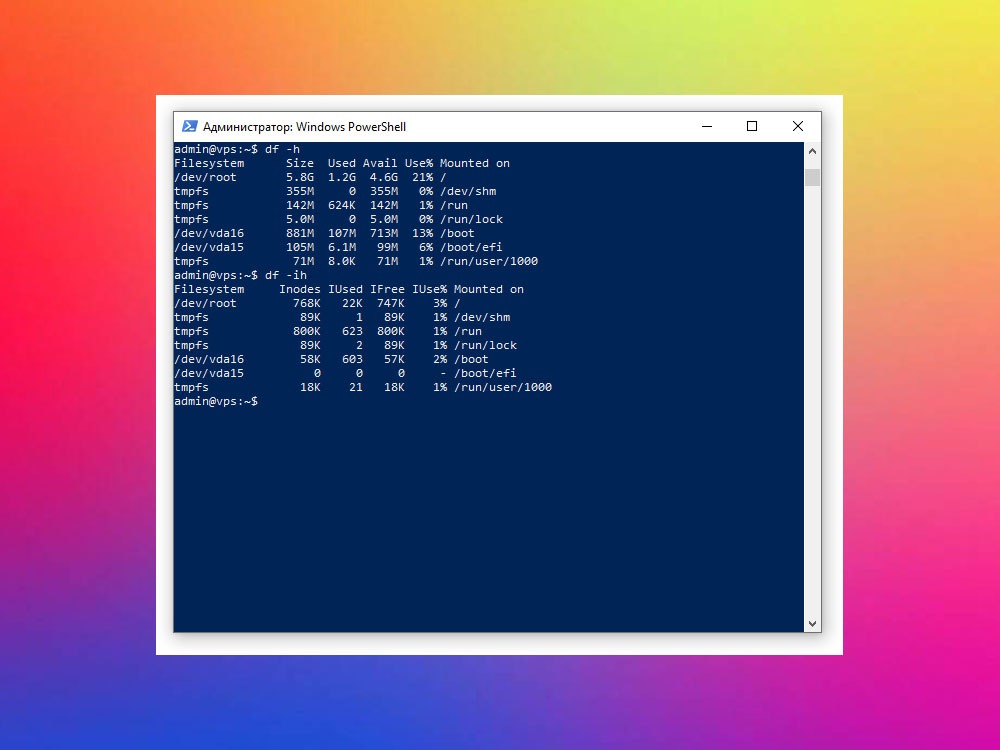
Даже если CPU и память в порядке, VPS может работать плохо из-за заполненного диска. Проверим место:
df -hПример вывода:
Filesystem      Size  Used Avail Use% Mounted on
/dev/vda1        30G   18G   11G  63% /
tmpfs           512M     0  512M   0% /dev/shm
Смотрите на колонку Use%. Если корневой раздел / занят на 90–95% и выше, это уже риск. Системе нужно место для логов, временных файлов, обновлений, базы данных и кэша.
Также стоит проверить inode — это особенно важно, если на сервере много мелких файлов:
df -ihЕсли inode заняты почти на 100%, новые файлы могут не создаваться даже при наличии свободных гигабайтов.
Проверяем упавшие службы
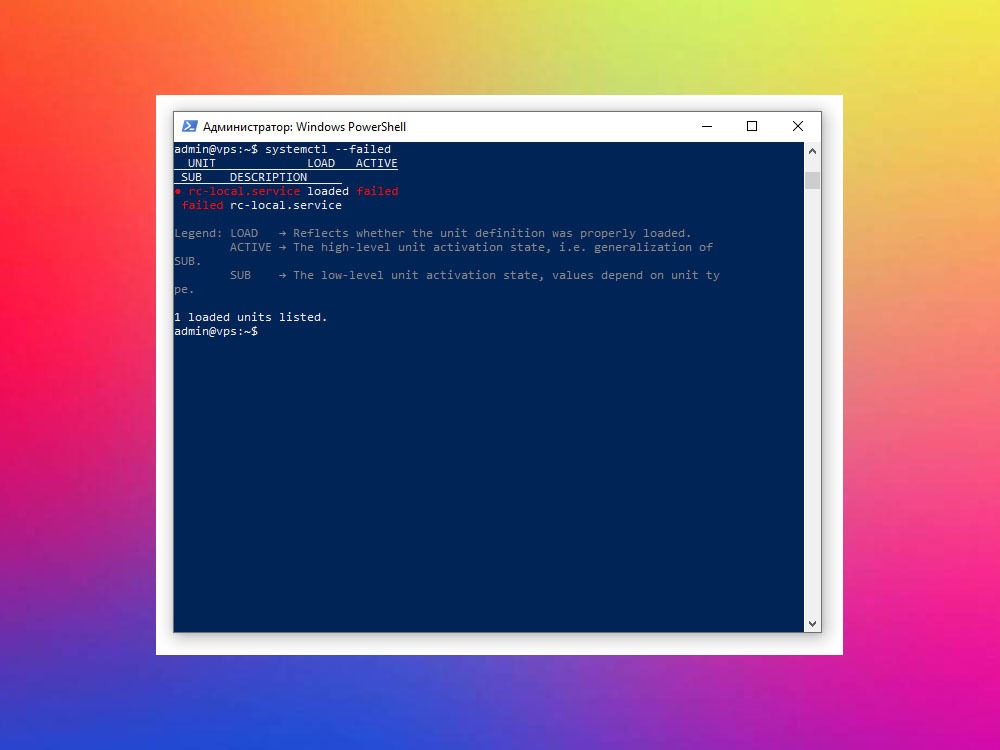
На VPS могут работать разные службы: SSH, веб-сервер, база данных, cron, systemd-таймеры, мониторинг и другие компоненты. Если какая-то служба упала, это можно быстро проверить:
systemctl --failedЕсли всё нормально, вывод будет примерно таким:
0 loaded units listed.Если есть упавшие службы, они появятся списком. Для подробностей по конкретной службе используйте:
sudo systemctl status имя_службыНапример:
sudo systemctl status sshПосле исправления проблемы можно попробовать перезапустить службу:
sudo systemctl restart имя_службыВажно: не перезапускайте наугад сетевые службы и SSH, если не понимаете, что делаете. Сначала проверьте статус и логи.
Проверяем системные предупреждения и ошибки
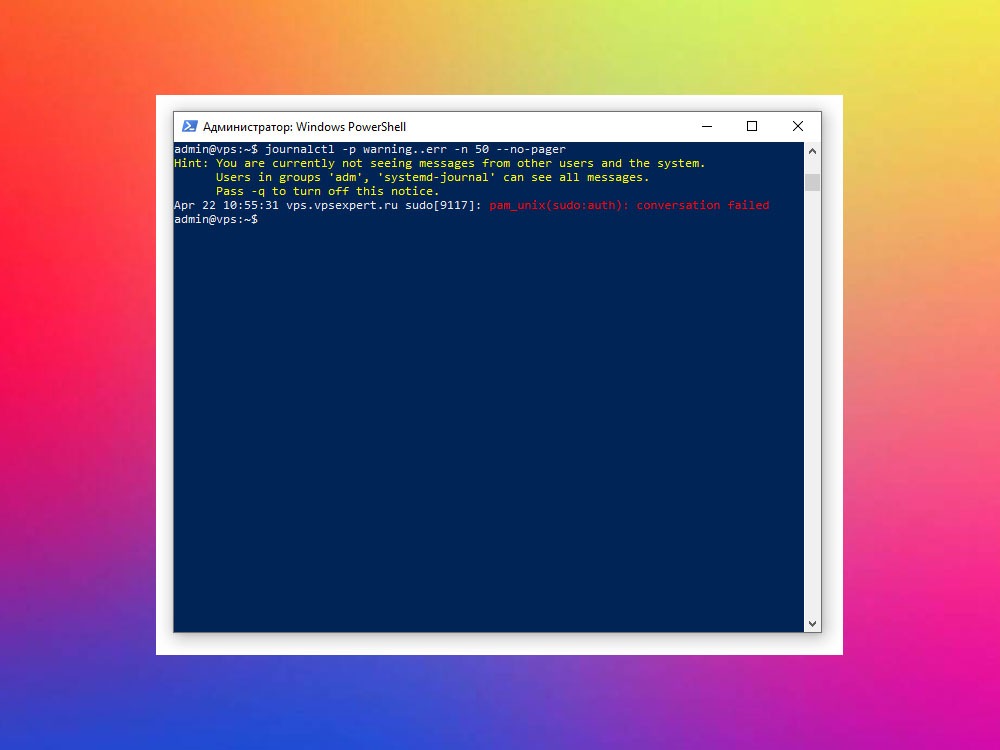
Если сервер ведёт себя странно, полезно посмотреть системные предупреждения и ошибки за последнее время:
journalctl -p warning..err -n 50 --no-pagerКоманда покажет последние 50 записей уровня warning, error и выше.
Что можно увидеть в таких логах:
ошибки служб;
проблемы с диском или файловой системой;
неудачные запуски сервисов;
сообщения о нехватке памяти;
сетевые предупреждения.
Для просмотра сообщений ядра можно использовать:
sudo dmesg -T | tail -50Здесь иногда видны низкоуровневые ошибки: проблемы с диском, сетью, памятью, файловой системой или завершением процессов.
Проверяем базовую информацию о системе
Иногда для диагностики нужно быстро понять, что это за сервер: какая ОС, ядро, архитектура, сколько работает система. Для этого пригодятся команды:
hostnamectl
uname -r
lsb_release -a
Если lsb_release не установлен, можно посмотреть файл:
cat /etc/os-releaseЭта информация полезна, когда нужно понять:
какая версия Ubuntu используется;
актуальное ли ядро;
не устарела ли система;
подходит ли инструкция именно для этого сервера.
Быстрая схема проверки состояния VPS
Если нужно быстро понять, жив ли сервер нормально, можно пройтись по такому порядку:
-
Проверить нагрузку:
uptime nproc -
Проверить память:
free -h -
Проверить диск:
df -h df -ih -
Проверить упавшие службы:
systemctl --failed -
Проверить последние ошибки:
journalctl -p warning..err -n 50 --no-pager
Такой набор команд не заменяет полноценный мониторинг, но помогает быстро понять, куда копать: в CPU, память, диск, службы или системные ошибки.
Частые ошибки и заблуждения
-
«sensors не показывает температуру — значит что-то сломано»
На VPS это нормально. Часто виртуальная машина просто не видит датчики физического сервера.
-
«CPU почти свободен, значит сервер не должен тормозить»
Сервер может тормозить из-за диска, swap, базы данных, сети или упавших служб.
-
«Свободной памяти мало — надо срочно чистить кэш»
Не спешите. Смотрите на
available, а не только наfree. Кэш в Linux — нормальная рабочая вещь. -
«systemctl —failed пустой — значит всё идеально»
Это хороший знак, но не полная гарантия. Службы могут работать, но при этом писать ошибки в логи.
-
«Диск занят на 85%, пока можно не смотреть»
Можно, но лучше заранее понять, что растёт. Когда диск заполнится на 100%, сервер начнёт капризничать уже без дипломатии.
Итоги
Разобрались, почему температуру на VPS часто нельзя посмотреть напрямую.
Установили
lm-sensorsи проверили вывод командыsensors.Проверили нагрузку через
uptimeи количество ядер черезnproc.Посмотрели память, swap, диск и inode через
freeиdf.Проверили упавшие службы и системные предупреждения через
systemctlиjournalctl.
Вывод: для Linux VPS важнее регулярно проверять базовое состояние системы, чем гоняться только за температурой. На виртуальном сервере датчики могут быть недоступны, зато нагрузка, память, диск, службы и ошибки в логах почти всегда дадут понятную картину здоровья сервера.