
В этой статье разберём:
- зачем знать IP-адрес VPS;
- как быстро посмотреть IP через консоль;
- как увидеть сетевые интерфейсы сервера;
- как проверить маршрут по умолчанию;
- как понять, какой IP используется для выхода в сеть;
- какие ошибки часто бывают при настройке домена на VPS.
Зачем нужен IP-адрес VPS
IP-адрес — это сетевой адрес сервера. Если домен — это удобное имя сайта, то IP — технический адрес, по которому сервер доступен в интернете или внутри сети.
IP-адрес VPS может понадобиться, если нужно:
-
подключиться к серверу по SSH;
-
направить домен на новый VPS;
-
создать A-запись в DNS;
-
проверить сетевые настройки;
-
настроить панель управления;
-
подключить сайт после переноса;
-
передать данные администратору или разработчику.
Чаще всего владельцу сайта нужен внешний IPv4-адрес сервера. Именно его обычно указывают в A-записи домена.
Сначала подключаемся к VPS по SSH
Команды из статьи нужно выполнять уже внутри VPS после подключения по SSH. Пример подключения:
ssh admin@IP_СЕРВЕРАили, если используется пользователь root:
ssh root@IP_СЕРВЕРАЕсли вы ещё не знаете IP-адрес для первого подключения, его обычно можно посмотреть в личном кабинете хостинг-провайдера. Команды ниже полезны уже после входа на сервер, чтобы проверить сетевые данные изнутри системы.
Быстро смотрим IP-адрес сервера
Самая простая команда для быстрой проверки IP-адресов на VPS:
hostname -I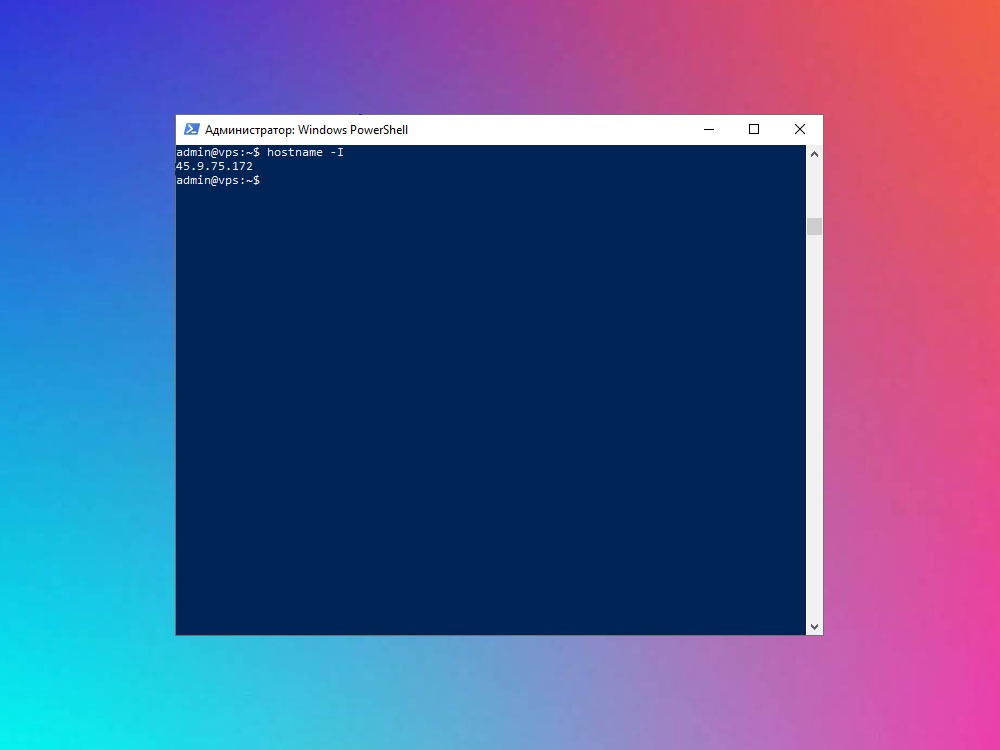
Команда выводит IP-адреса, которые видит сервер. На обычном VPS в выводе часто будет один основной IPv4-адрес. Иногда может быть несколько адресов: IPv4, IPv6, внутренние адреса или адреса дополнительных интерфейсов.
Если вы настраиваете домен, не копируйте первый попавшийся адрес без проверки. Лучше убедиться, что это именно внешний IP, который выдал провайдер для вашего VPS.
Смотрим сетевые интерфейсы
Чтобы увидеть сетевые интерфейсы и адреса в более понятном виде, используйте команду:
ip -br addr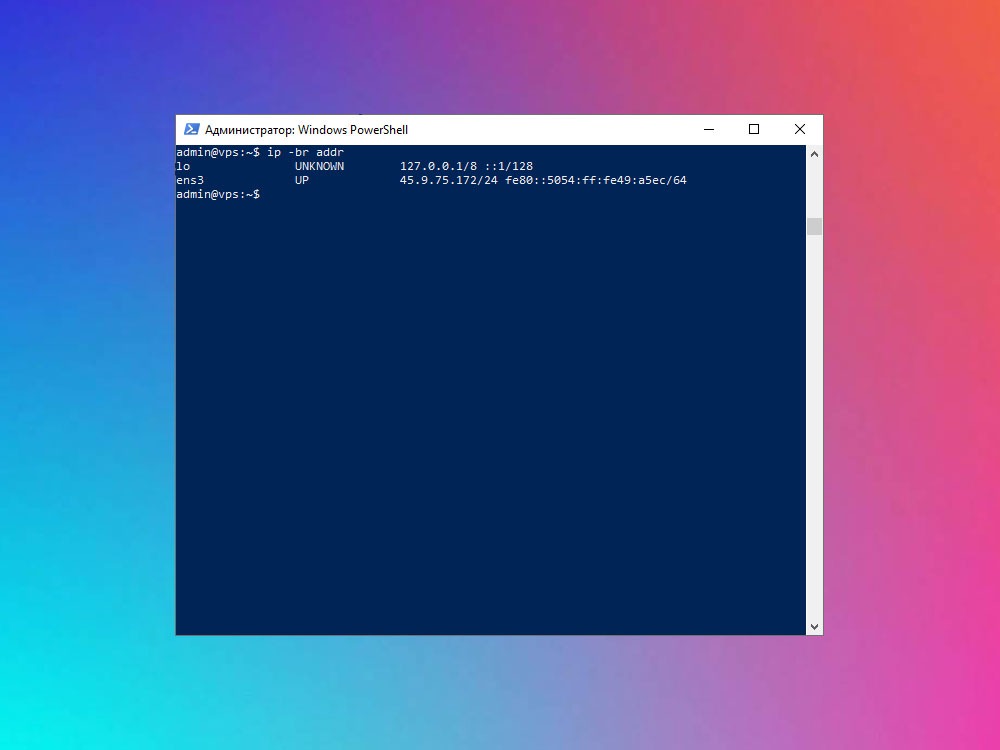
Ключ -br включает краткий вывод. В списке можно увидеть интерфейсы, их состояние и назначенные IP-адреса.
Часто встречаются такие интерфейсы:
-
lo— локальный интерфейс самого сервера; -
eth0,ens3,enp0s3или похожее имя — основной сетевой интерфейс VPS; -
дополнительные интерфейсы — если у сервера есть отдельные сети или специальные настройки.
Для обычной настройки сайта чаще всего важен адрес на основном сетевом интерфейсе, а не адрес 127.0.0.1 на локальном интерфейсе.
Проверяем маршрут по умолчанию
Маршрут по умолчанию показывает, через какой шлюз сервер выходит в сеть. Проверить маршруты можно так:
ip route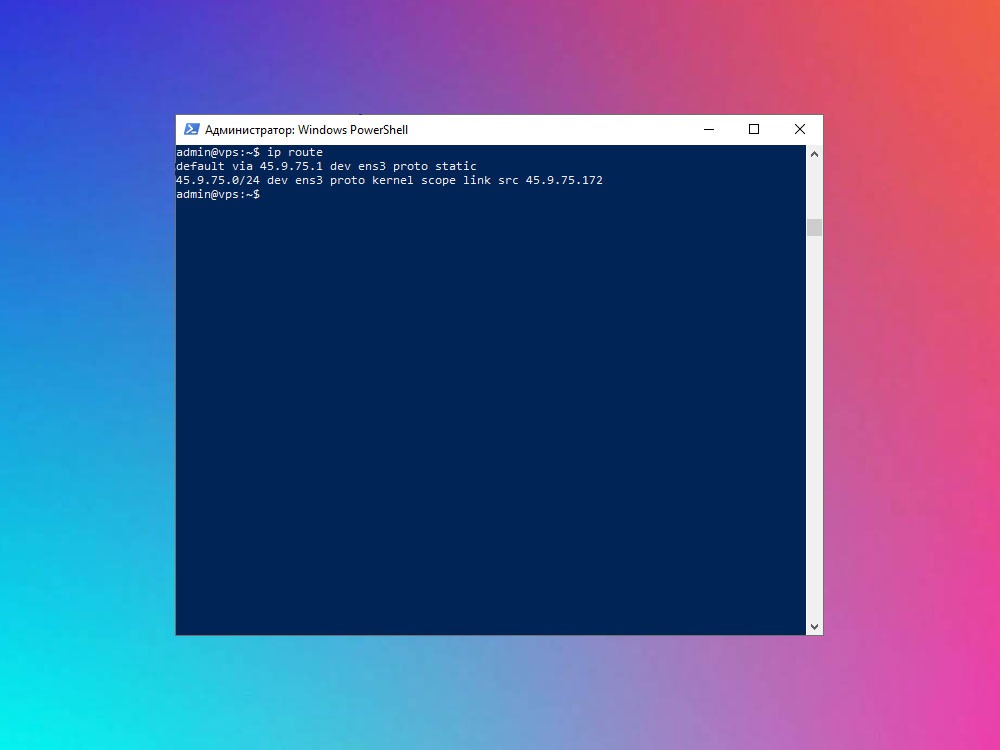
В выводе обратите внимание на строку, которая начинается с default. Она показывает маршрут по умолчанию и сетевой интерфейс, через который сервер обычно выходит в интернет.
Для владельца сайта это полезно как базовая проверка: если маршрут по умолчанию есть, сетевые настройки выглядят более ожидаемо. Если такой строки нет, у сервера могут быть проблемы с сетью или нестандартная конфигурация.
Проверяем, какой IP используется для выхода в сеть
Ещё одна полезная команда показывает, какой адрес сервер будет использовать для маршрута к внешнему IP:
ip route get 1.1.1.1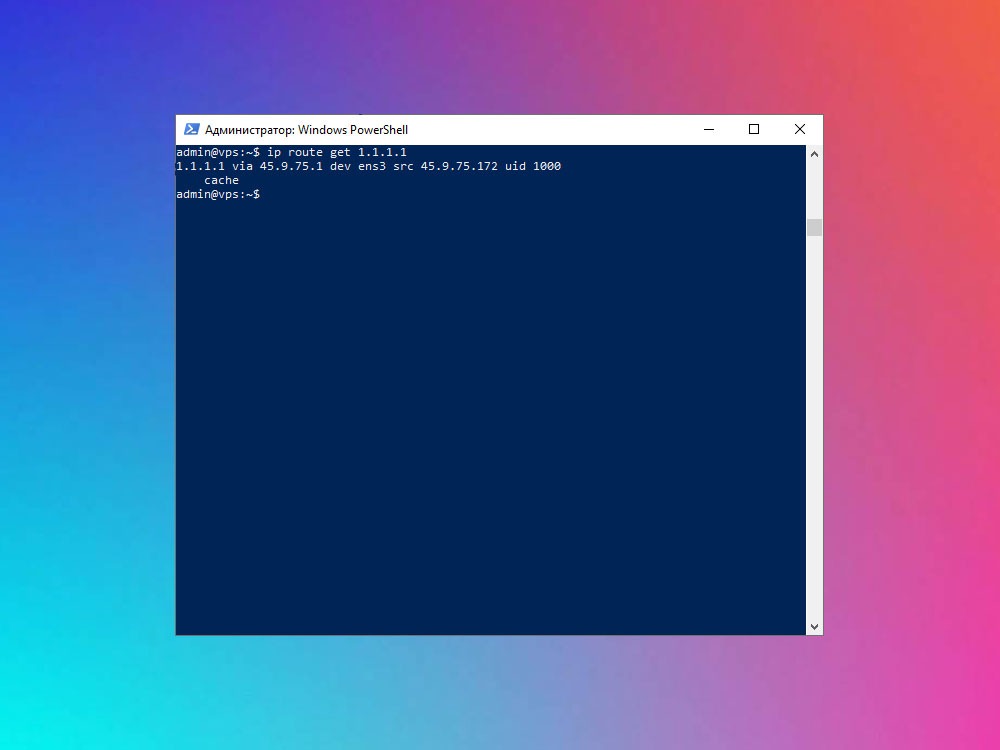
Эта команда не скачивает сайт и не устанавливает дополнительные программы. Она показывает, через какой интерфейс и с каким исходящим адресом система построит маршрут.
В выводе обычно можно увидеть фрагмент src. После него указан IP-адрес, который сервер использует как исходящий для такого маршрута.
На обычном VPS этот адрес часто совпадает с основным IP сервера. Но в более сложных сетях или при NAT внешний адрес может отличаться от внутреннего.
IPv4 и IPv6: в чём разница для владельца сайта
У VPS может быть IPv4-адрес, IPv6-адрес или оба варианта. Для большинства обычных сайтов владельцы чаще работают с IPv4, потому что именно его обычно указывают в A-записи домена.
| Тип адреса | Пример | Где используется |
|---|---|---|
| IPv4 | 123.123.123.123 |
A-запись домена, SSH, базовые настройки сайта |
| IPv6 | 2a01:...:... |
AAAA-запись домена, современные сетевые настройки |
Если вы не уверены, какой адрес нужен для DNS, смотрите данные в личном кабинете провайдера. Для A-записи нужен IPv4. Для AAAA-записи нужен IPv6.
Как IP связан с DNS
Чтобы домен открывал сайт на VPS, в DNS обычно создают A-запись. Она связывает домен с IPv4-адресом сервера.
Пример:
site.ru → 123.123.123.123Если IP указан правильно, после обновления DNS домен начнёт вести на нужный VPS. Если IP ошибочный, сайт может не открываться или вести на другой сервер.
Часто отдельно настраивают:
-
основной домен
site.ru; -
вариант с
www—www.site.ru; -
поддомены, если они используются.
После изменения DNS сайт может открываться не сразу. Это связано с кэшем DNS и временем распространения записей.
Какие IP-адреса не нужно указывать в DNS
При просмотре сетевых настроек можно увидеть разные адреса. Не каждый из них подходит для A-записи домена.
Обычно не нужно указывать в DNS:
-
127.0.0.1— локальный адрес самого сервера; -
адреса локальных интерфейсов;
-
служебные внутренние адреса, если провайдер использует внутреннюю сеть;
-
IPv6-адрес в A-записи;
-
старый IP от предыдущего хостинга.
Для домена нужен тот внешний IP, который назначен вашему VPS и указан у провайдера. Если есть сомнения, лучше сверить консольный вывод с личным кабинетом.
Когда IP-адрес может измениться
У большинства VPS IP-адрес остаётся постоянным, пока сервер существует и услуга оплачена. Но в некоторых случаях IP может измениться.
Например:
-
при пересоздании VPS;
-
при переносе сервера в другой дата-центр;
-
при смене тарифа или услуги у провайдера;
-
при подключении дополнительного IP;
-
при восстановлении сервера из образа на другой машине.
Если IP изменился, нужно обновить DNS-записи домена. Иначе пользователи будут продолжать попадать на старый адрес.
Что проверить перед настройкой домена
-
Узнать IP-адрес VPS в личном кабинете провайдера.
-
Проверить IP на самом сервере через консоль.
-
Понять, где управляются DNS-записи домена.
-
Создать или изменить A-запись домена.
-
Проверить вариант домена с
www. -
Не удалить случайно MX и TXT-записи, если используется почта.
-
Дождаться обновления DNS.
-
Проверить открытие сайта после переключения.
Такой порядок помогает избежать ситуации, когда сайт перенесли на VPS, но домен продолжает открывать старый сервер.
Частые ошибки при работе с IP VPS
-
Указывать в DNS неправильный IP
Если в A-запись попадёт старый или внутренний адрес, домен будет вести не туда.
-
Путать IPv4 и IPv6
IPv4 указывают в A-записи, IPv6 — в AAAA-записи. Это разные типы DNS-записей.
-
Забывать про www
Основной домен может быть настроен правильно, а
www-версия — нет. -
Менять DNS не там
Если домен использует одни NS-серверы, а записи меняют в другой панели, изменения не сработают.
-
Ждать мгновенного переключения
После изменения DNS записи могут обновляться не сразу из-за кэша.
Итоги
-
Быстро посмотреть IP-адреса VPS можно командой
hostname -I. -
Сетевые интерфейсы удобно проверить через
ip -br addr. -
Маршрут по умолчанию показывает команда
ip route. -
Исходящий адрес для маршрута можно посмотреть через
ip route get 1.1.1.1. -
Для A-записи домена обычно нужен внешний IPv4-адрес VPS.
-
Перед изменением DNS лучше сверить IP в консоли и в личном кабинете провайдера.
Вывод: IP-адрес VPS — базовая информация, которая нужна для подключения, настройки DNS и переноса сайта. Проверить его можно несколькими простыми командами в консоли. Главное — не путать внешний IP сервера с локальными и служебными адресами, а перед изменением DNS сверить данные с панелью провайдера.