
В этой статье разберём:
- что такое alias в Bash простыми словами;
- где выполнять команды для создания алиасов;
- как сохранить алиасы в файле
~/.bash_aliases; - как подключить алиасы через
~/.bashrc; - как проверить, что алиасы начали работать;
- какие полезные сокращения можно использовать на VPS.
Что такое bash-алиас
Alias — это короткое имя для команды или команды с параметрами. Проще говоря, вы придумываете сокращение, а Bash при вводе подставляет вместо него полную команду.
Например, вместо команды:
ls -lah --color=autoможно создать алиас:
alias ll='ls -lah --color=auto'После этого достаточно ввести:
llи Bash выполнит полную команду ls -lah --color=auto.
Алиасы особенно удобны для команд, которые часто повторяются:
-
просмотр файлов и каталогов;
-
проверка оперативной памяти;
-
проверка свободного места на диске;
-
просмотр открытых портов;
-
проверка упавших служб;
-
просмотр системных ошибок.
Где выполнять команды alias
Команды для bash-алиасов нужно выполнять после подключения к VPS по SSH. Сначала нужно войти на сервер:
ssh admin@IP_СЕРВЕРАИ только когда в терминале появится приглашение вида:
admin@vps:~$можно вводить команды alias, mem, disk, failed и другие.
Если ввести alias в Windows PowerShell или CMD до подключения к серверу, это не настроит VPS. Команды должны выполняться внутри Linux-сессии на сервере.
Почему alias может ничего не показать
Если выполнить команду alias на новом VPS и в ответ ничего не появилось, это не ошибка. Это означает, что у текущего пользователя пока нет загруженных алиасов.
На минимальной установке Ubuntu также может не быть стандартных пользовательских файлов:
~/.bashrc
~/.bash_aliases
Поэтому в инструкции ниже мы создаём файл с алиасами и файл подключения вручную. Такой вариант подходит даже для минимального VPS, где окружение пользователя почти пустое.
Важно: если alias пустой в самом начале — это нормально. Проверять список алиасов лучше после создания ~/.bash_aliases и подключения его через ~/.bashrc.
Создаём файл ~/.bash_aliases
Постоянные алиасы удобно хранить в файле:
~/.bash_aliasesСимвол ~ означает домашний каталог текущего пользователя. Для пользователя admin это обычно путь:
/home/admin/.bash_aliasesВ этот файл добавляют сокращения, которые должны сохраняться после выхода из SSH. Например:
alias ll='ls -lah --color=auto'
alias mem='free -h'
alias disk='df -h'
alias ports='sudo ss -tulpn'
alias services='systemctl list-units --type=service --state=running'
alias failed='systemctl --failed'
alias logs='journalctl -p warning..err -n 50 --no-pager'
alias update='sudo apt update'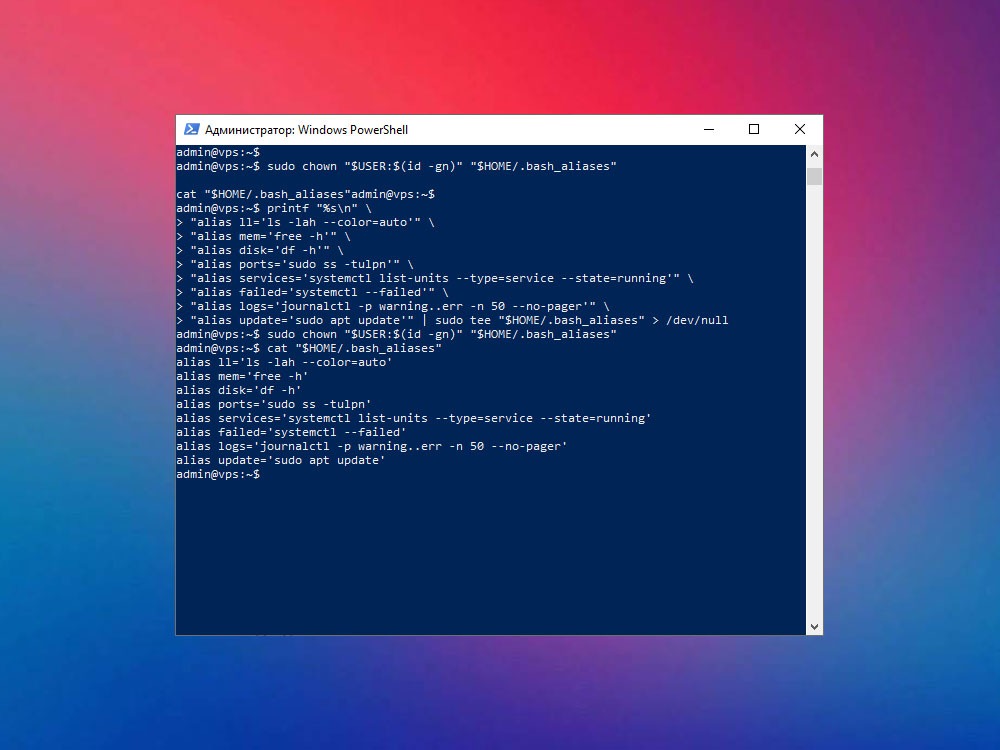
В этом примере создаются алиасы для типовых действий администратора: посмотреть память, диск, открытые порты, запущенные службы, ошибки и обновить список пакетов.
Что делают добавленные алиасы
Разберём добавленные сокращения:
-
ll— подробный список файлов и папок в текущем каталоге; -
mem— проверка оперативной памяти и swap черезfree -h; -
disk— проверка свободного места на диске черезdf -h; -
ports— просмотр открытых портов и процессов черезss; -
services— список запущенных служб systemd; -
failed— проверка упавших служб; -
logs— последние системные предупреждения и ошибки; -
update— обновление списка пакетов черезapt.
Названия алиасов лучше делать понятными. Через несколько месяцев failed, ports и disk будут понятнее, чем случайные сокращения из одной-двух букв.
Подключаем ~/.bash_aliases через ~/.bashrc
Файл ~/.bash_aliases сам по себе не всегда подключается автоматически. Обычно его загружает файл ~/.bashrc.
На обычной Ubuntu ~/.bashrc часто уже есть. Но на минимальном VPS он может отсутствовать, поэтому его можно создать или обновить вручную.
Внутри ~/.bashrc должен быть блок:
if [ -f ~/.bash_aliases ]; then
    . ~/.bash_aliases
fi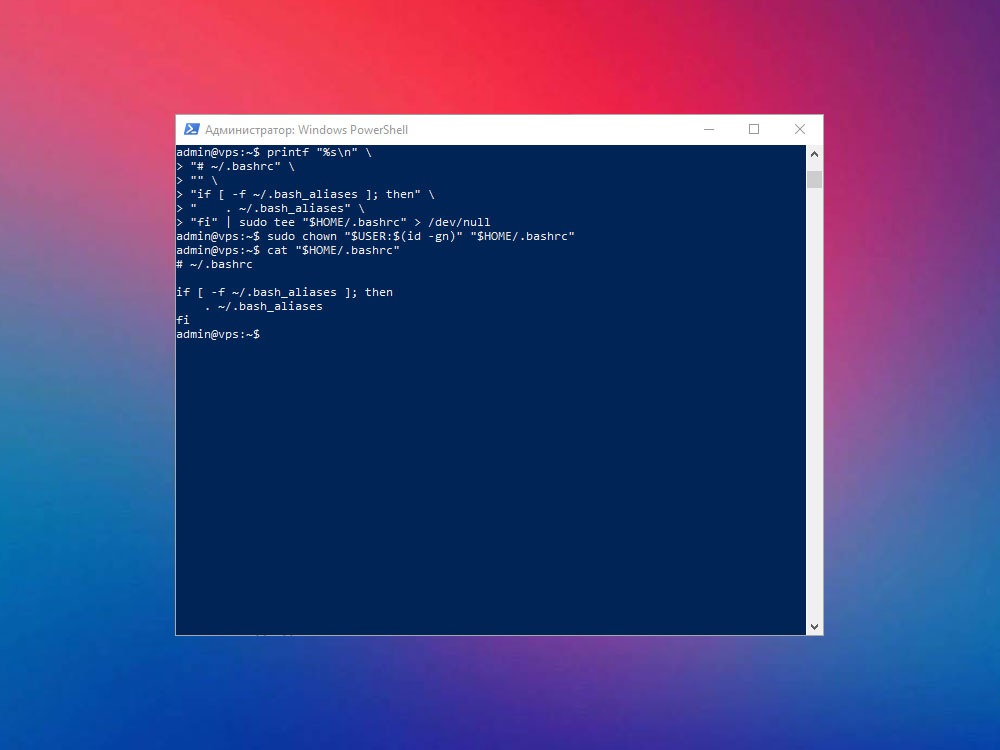
Этот блок означает: если файл ~/.bash_aliases существует, Bash должен загрузить алиасы из него.
Применяем алиасы без выхода из SSH
После изменения ~/.bashrc не обязательно выходить из SSH и заходить снова. Можно применить настройки сразу:
source "$HOME/.bashrc"После этого можно посмотреть список загруженных алиасов:
alias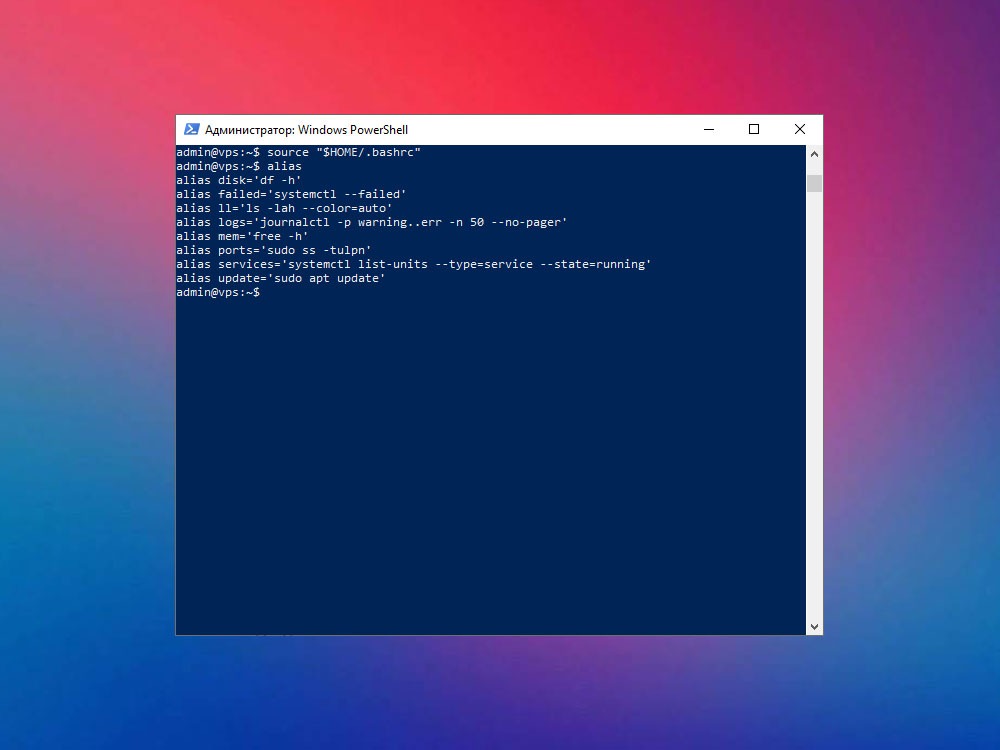
Если всё сделано правильно, в выводе появятся строки с ll, mem, disk, ports, failed и другими алиасами.
Проверяем только новые алиасы
Если общий вывод alias большой, можно отфильтровать только нужные сокращения:
alias | grep -E "ll|mem|disk|ports|services|failed|logs|update"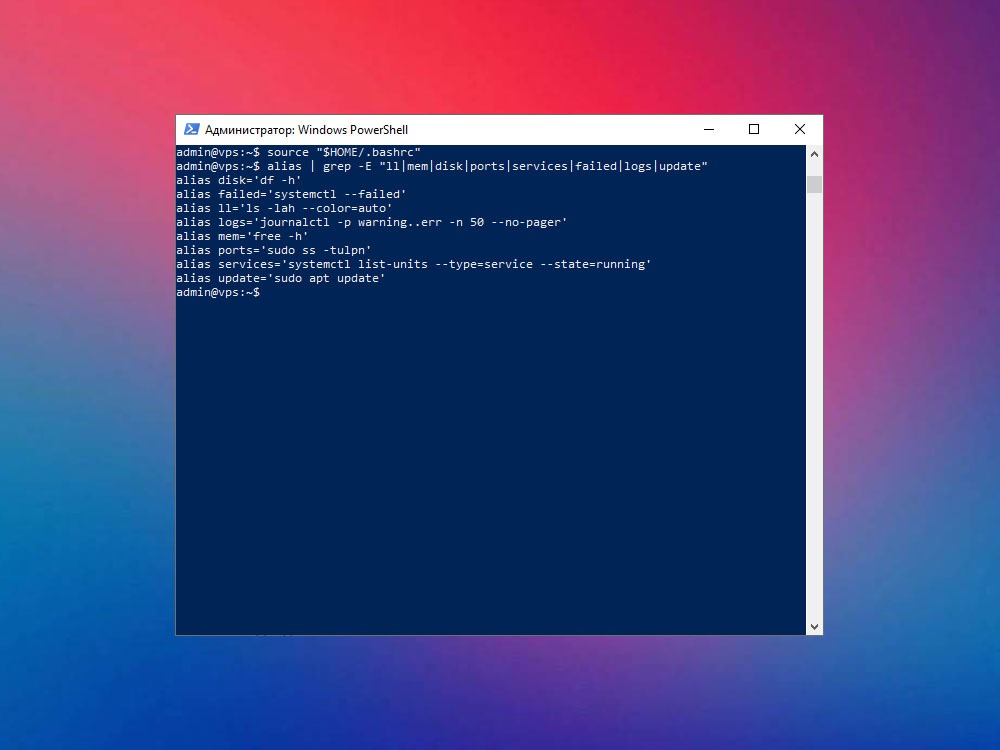
Так проще убедиться, что именно добавленные алиасы подключились и доступны в текущей SSH-сессии.
Проверяем алиасы на практике
Теперь можно выполнить короткие команды:
mem
disk
failed
Они должны сработать так же, как полные команды:
free -h
df -h
systemctl --failed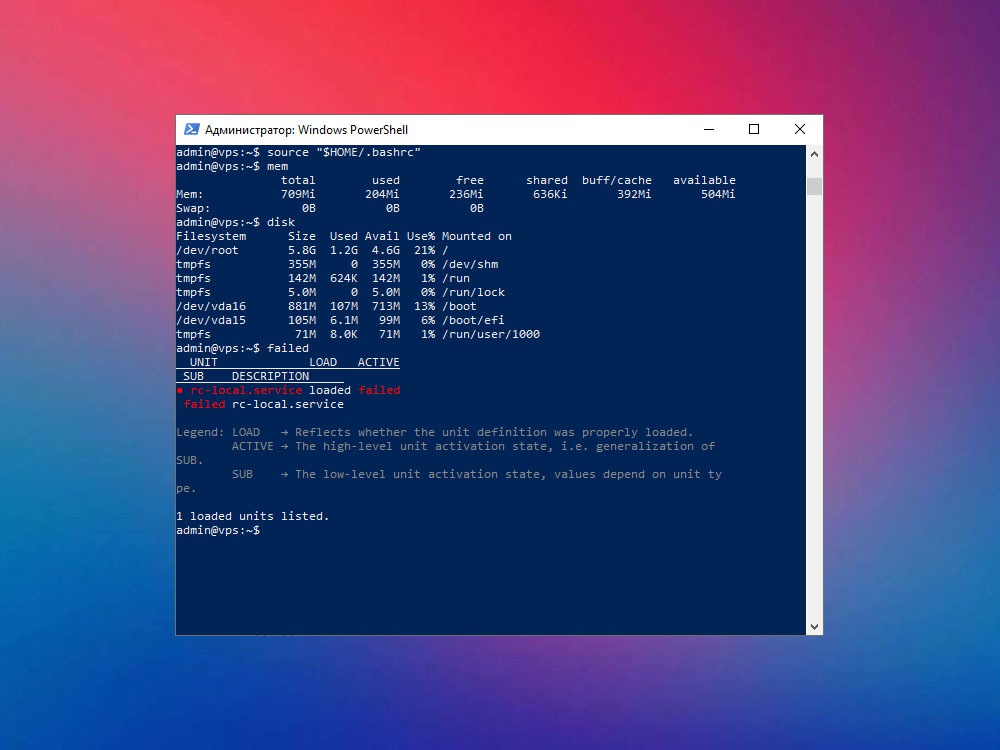
Если команда mem или disk не найдена, значит алиасы ещё не подключены. Обычно помогает повторное выполнение:
source "$HOME/.bashrc"
alias
Как создать временный алиас
Постоянные алиасы хранятся в файле. Но иногда нужно создать короткую команду только на время текущей SSH-сессии.
Например:
alias myip='hostname -I'Теперь можно выполнить:
myipПосле выхода из SSH такой алиас исчезнет. Если он нужен постоянно, его нужно добавить в ~/.bash_aliases.
Примеры полезных алиасов для VPS
Ниже — несколько вариантов, которые можно использовать на сервере.
Проверка ресурсов
alias mem='free -h'
alias disk='df -h'
alias inode='df -ih'
alias load='uptime'
Порты и службы
alias ports='sudo ss -tulpn'
alias failed='systemctl --failed'
alias services='systemctl list-units --type=service --state=running'
Логи
alias logs='journalctl -p warning..err -n 50 --no-pager'
alias authlog='sudo tail -n 50 /var/log/auth.log'
alias syslog='sudo tail -n 50 /var/log/syslog'
Пакеты
alias update='sudo apt update'
alias upgrade='sudo apt upgrade'
alias searchpkg='apt search'
Не нужно добавлять всё подряд. Лучше оставить только те алиасы, которыми вы действительно пользуетесь.
Как изменить или удалить алиас
Чтобы изменить постоянный алиас, откройте файл:
nano "$HOME/.bash_aliases"Измените нужную строку, сохраните файл и примените изменения:
source "$HOME/.bashrc"Чтобы удалить алиас навсегда, удалите его строку из ~/.bash_aliases и снова выполните:
source "$HOME/.bashrc"Если нужно удалить алиас только в текущей сессии, используйте:
unalias memУдалить все временные алиасы текущей сессии можно так:
unalias -aОсторожно: команда unalias -a удалит все алиасы в текущем терминале, включая стандартные. После нового входа постоянные алиасы снова загрузятся из файлов.
Чего лучше не делать с алиасами
-
Не храните пароли в алиасах
Алиасы находятся в обычном текстовом файле пользователя. Пароли, токены и ключи доступа туда добавлять нельзя.
-
Не прячьте опасные команды за короткими именами
Удаление файлов, перезапуск важных служб или массовые изменения лучше выполнять осознанно, а не одной случайной короткой командой.
-
Не называйте алиасы непонятно
Лучше использовать понятные имена:
mem,disk,ports,failed,logs. -
Не добавляйте слишком много сокращений
Если алиасов слишком много, их сложнее помнить и поддерживать.
Частые ошибки и решения
-
Команда alias ничего не показывает
Алиасы ещё не созданы или не подключены. Создайте
~/.bash_aliases, подключите его через~/.bashrcи выполнитеsource "$HOME/.bashrc". -
Файл ~/.bashrc не найден
На минимальном VPS это возможно. Создайте файл вручную и добавьте блок подключения
~/.bash_aliases. -
Алиас добавлен, но не работает прямо сейчас
Нужно перечитать конфигурацию:
source "$HOME/.bashrc" -
Ошибка из-за кавычек
Используйте формат:
alias name='command with options'
Итоги
-
Разобрались, что такое bash-алиасы и зачем они нужны на VPS.
-
Уточнили, что команды нужно выполнять внутри SSH-сессии на сервере.
-
Создали файл
~/.bash_aliasesс полезными алиасами. -
Подключили
~/.bash_aliasesчерез~/.bashrc. -
Применили настройки через
source "$HOME/.bashrc". -
Проверили работу алиасов
mem,diskиfailed.
Вывод: bash-алиасы не ускоряют сам сервер, но заметно ускоряют работу администратора. Несколько понятных сокращений помогают меньше печатать, быстрее проверять состояние VPS и реже ошибаться в длинных командах.