
В этой статье разберём:
- зачем проверять обновления на VPS;
- как обновить список пакетов;
- как посмотреть доступные обновления;
- как посчитать количество обновляемых пакетов;
- как выполнить безопасную проверку без установки;
- когда обновления лучше устанавливать аккуратно.
Зачем проверять обновления на VPS
VPS — это не просто место для сайта. На сервере работает операционная система, сетевые службы, веб-сервер, база данных, PHP, панель управления и другие пакеты. Со временем для них выходят обновления.
Обновления могут быть разными:
-
обновления безопасности;
-
исправления ошибок;
-
обновления системных библиотек;
-
новые версии серверных пакетов;
-
обновления утилит и зависимостей.
Если долго не обновлять VPS, на сервере могут оставаться старые версии пакетов. Это не всегда сразу заметно по работе сайта, но для безопасности и стабильности лучше периодически проверять доступные обновления.
Перед проверкой нужно обновить список пакетов
Ubuntu хранит информацию о доступных версиях пакетов в локальном списке. Чтобы проверить актуальные обновления, сначала нужно обновить этот список:
sudo apt update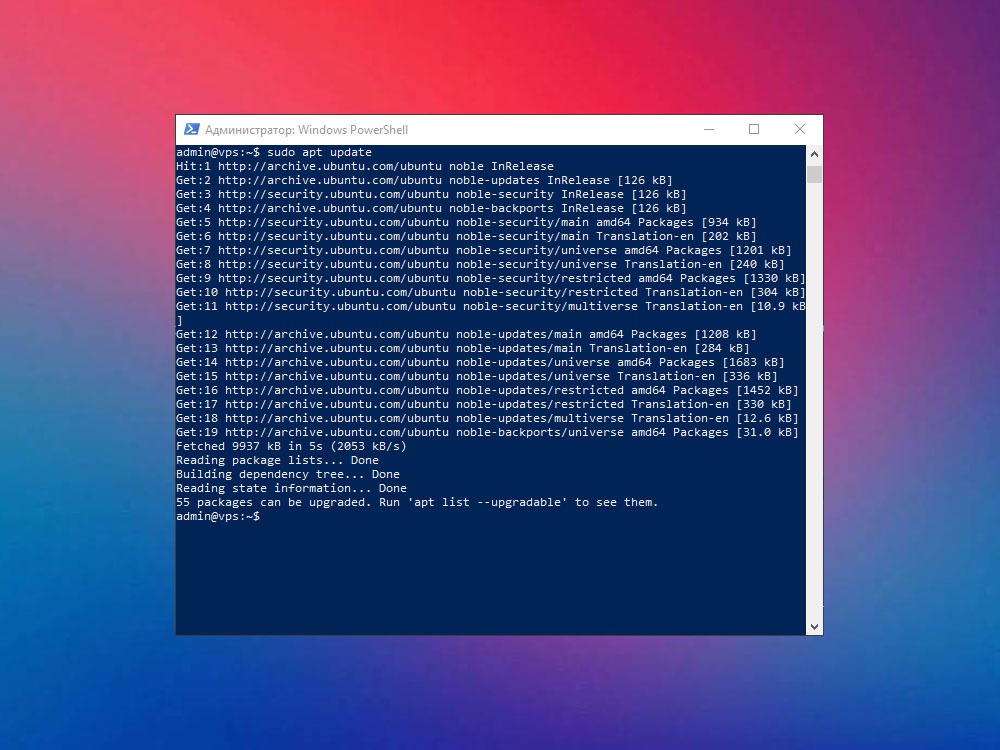
Эта команда не устанавливает обновления. Она только обращается к репозиториям Ubuntu и получает свежую информацию о пакетах.
После выполнения команды сервер может показать, сколько пакетов можно обновить. Если обновления есть, можно перейти к следующему шагу и посмотреть их список.
Как посмотреть список доступных обновлений
Чтобы увидеть, какие пакеты можно обновить, используйте команду:
apt list --upgradable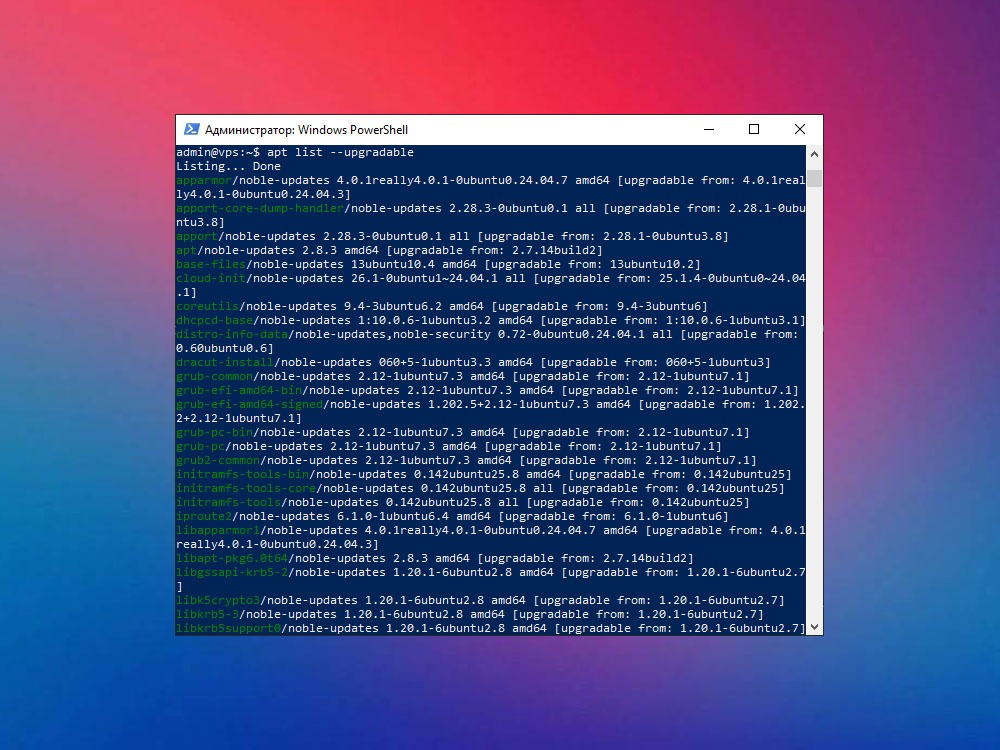
В выводе будут показаны пакеты, для которых доступны новые версии. Обычно в строке видно название пакета, репозиторий, новую версию и установленную версию.
Если список пустой или обновлений нет, значит на текущий момент система не видит пакетов для обновления. Но перед таким выводом всё равно желательно выполнить sudo apt update, чтобы информация была свежей.
Как посчитать количество доступных обновлений
Если список длинный, удобнее сначала узнать количество обновляемых пакетов. Для этого можно использовать такую команду:
apt list --upgradable 2>/dev/null | tail -n +2 | wc -l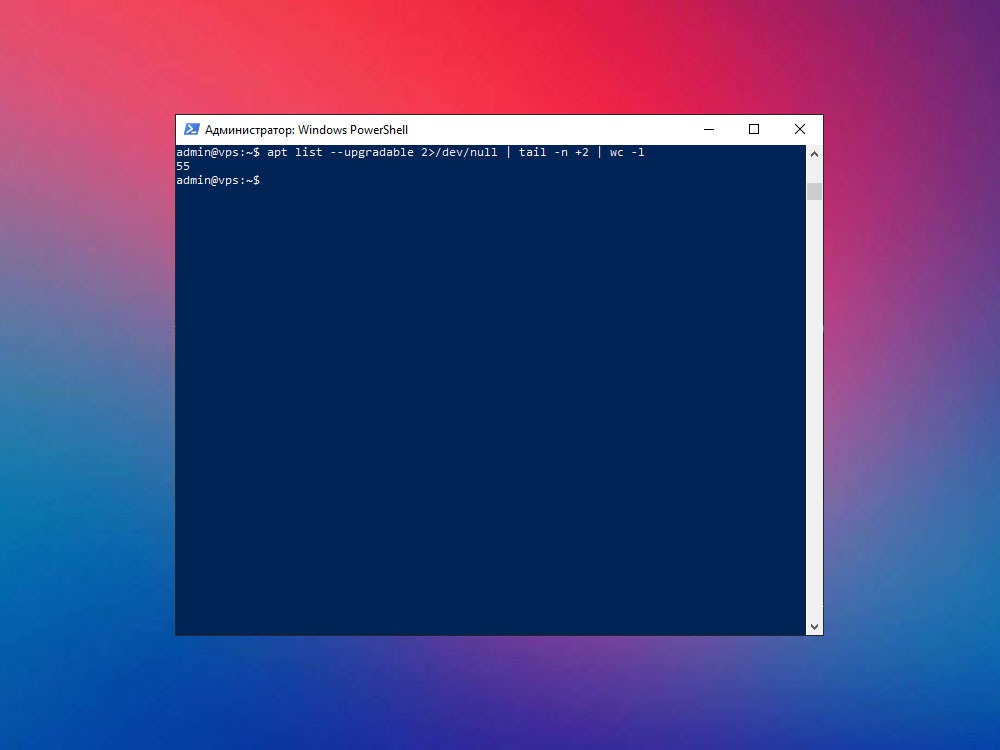
Команда выводит число пакетов, которые доступны для обновления. Это удобно, если нужно быстро понять масштаб: обновлений всего несколько или их накопилось много.
Если число большое, это не обязательно значит, что с сервером проблема. Возможно, VPS просто давно не обновляли. Но перед массовым обновлением лучше сделать резервную копию и выбрать подходящее время.
Как посмотреть обновления без установки
Перед реальным обновлением можно выполнить имитацию. Она покажет, что система собирается обновить, установить или удалить, но ничего не изменит на сервере.
sudo apt -s upgrade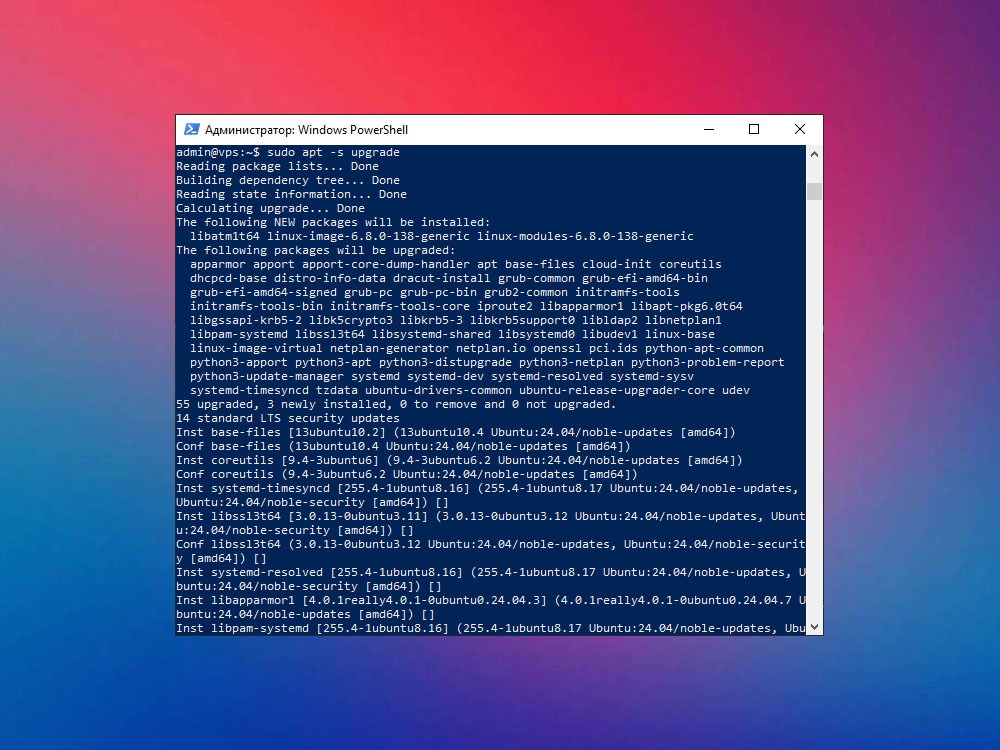
Ключ -s означает simulation, то есть тестовый запуск. Такая команда полезна, когда нужно заранее посмотреть, какие действия выполнит обновление.
Это безопасная проверка: пакеты не устанавливаются, службы не перезапускаются, файлы системы не меняются.
Когда можно устанавливать обновления
Если обновлений немного и сервер не выполняет критически важные задачи, их часто устанавливают обычной командой:
sudo apt upgradeНо на рабочем VPS лучше не запускать обновления без подготовки, особенно если на сервере размещён сайт, интернет-магазин, CRM или база данных.
Перед установкой обновлений желательно:
-
проверить, что сайт сейчас работает;
-
сделать резервную копию важных данных;
-
убедиться, что на диске есть свободное место;
-
выбрать время с минимальной нагрузкой;
-
после обновления проверить сайт и основные службы.
Если сервер обслуживает важный проект, лучше обновлять его не в разгар рабочего дня и не во время активной рекламной кампании.
Как проверить, требуется ли перезагрузка
После некоторых обновлений Ubuntu может рекомендовать перезагрузить сервер. Проверить это можно так:
test -f /var/run/reboot-required && cat /var/run/reboot-required || echo "Перезагрузка не требуется"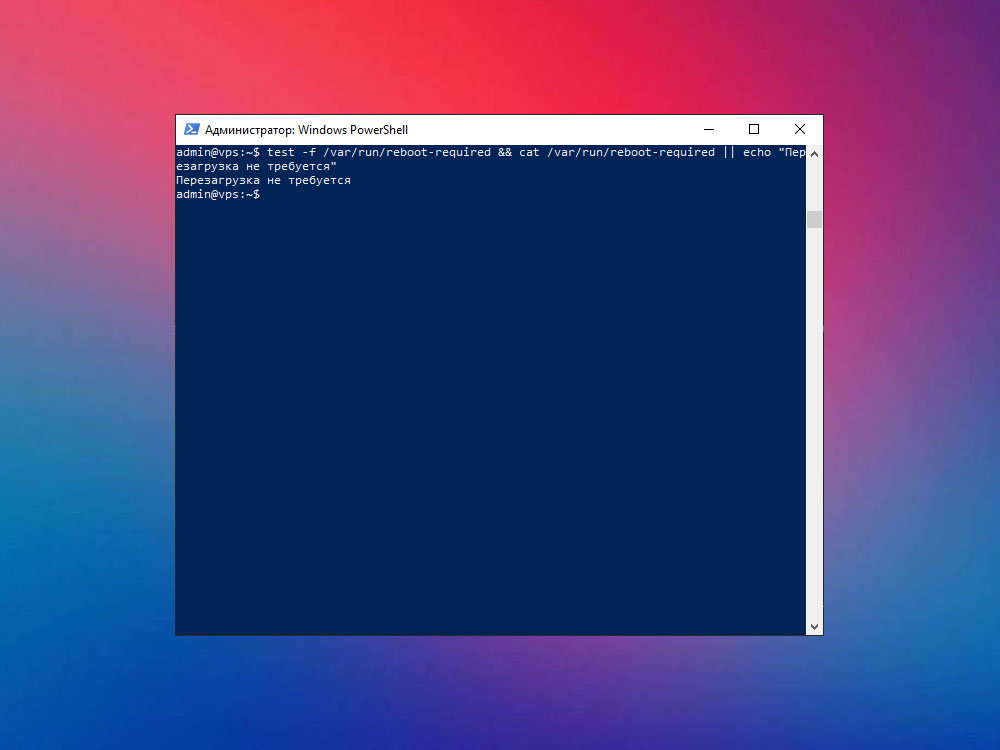
Если команда выводит сообщение о необходимости перезагрузки, значит часть обновлений полностью применится только после рестарта сервера.
Перезагружать рабочий VPS лучше аккуратно: сначала убедиться, что есть доступ к серверу, сайт не выполняет важные операции, а перезагрузка не попадёт на пик посещаемости.
Что делать, если обновлений очень много
Если обновлений накопилось много, не стоит паниковать. Такое бывает, если сервер давно не обслуживали. Но и запускать всё вслепую тоже не лучший вариант.
Лучше действовать по шагам:
-
Обновить список пакетов через
sudo apt update. -
Посмотреть список обновлений через
apt list --upgradable. -
Проверить количество обновлений.
-
Сделать резервную копию сайта и важных данных.
-
Выполнить тестовую проверку через
sudo apt -s upgrade. -
Установить обновления в удобное время.
-
Проверить сайт после обновления.
Такой подход снижает риск неожиданностей. Особенно это важно для VPS, на котором работает сайт компании или интернет-магазин.
Чего лучше не делать
-
Не обновлять сервер месяцами
Чем дольше VPS не обновляется, тем больше пакетов накапливается и тем сложнее потом разбираться с обновлениями.
-
Не запускать обновления без бэкапа
Даже обычное обновление лучше делать после резервного копирования, если на сервере работает важный сайт.
-
Не обновлять сервер в пик нагрузки
Во время обновлений службы могут перезапускаться. Для сайта лучше выбирать спокойное время.
-
Не игнорировать сообщение о перезагрузке
Если Ubuntu сообщает, что нужна перезагрузка, лучше запланировать её и выполнить в подходящий момент.
Как часто проверять обновления
Для обычного VPS с сайтом на WordPress можно проверять обновления хотя бы раз в неделю или раз в две недели. Для важных проектов лучше делать это регулярнее и не ждать, пока обновлений накопится слишком много.
Проверку обновлений удобно совмещать с другими простыми действиями:
-
проверить свободное место на диске;
-
проверить доступность сайта;
-
посмотреть, нет ли ошибок после обновлений;
-
убедиться, что резервные копии создаются;
-
проверить, не требуется ли перезагрузка VPS.
Итоги
-
Перед проверкой обновлений нужно выполнить
sudo apt update. -
Список доступных обновлений показывает команда
apt list --upgradable. -
Количество обновлений можно посчитать через
wc -l. -
Команда
sudo apt -s upgradeпоказывает тестовый сценарий обновления без установки пакетов. -
После некоторых обновлений может потребоваться перезагрузка VPS.
Вывод: проверка обновлений на Ubuntu VPS — простая, но полезная задача. Она помогает понять, насколько актуальна система, есть ли накопившиеся пакеты и требуется ли обслуживание сервера. Для рабочего сайта лучше проверять обновления регулярно, делать бэкапы и устанавливать пакеты в спокойное время.