
В этой статье разберём:
- что такое SSH простыми словами;
- зачем SSH нужен на VPS;
- чем SSH отличается от панели управления;
- какие данные нужны для подключения;
- что можно делать через SSH;
- как проверить, что вы действительно подключились к серверу.
Что такое SSH простыми словами
SSH — это защищённый способ подключиться к серверу через командную строку. Если объяснять проще, SSH позволяет открыть «терминал сервера» и выполнять команды на VPS удалённо.
Когда вы покупаете VPS, сервер находится не рядом с вами, а в дата-центре. У него нет привычного экрана, мышки и клавиатуры. Поэтому для управления используется удалённое подключение. Одним из основных способов такого подключения является SSH.
Через SSH можно управлять сервером почти так же, как если бы вы сидели перед ним напрямую. Но все действия выполняются через консоль: командами, а не кнопками.
Зачем SSH нужен на VPS
VPS даёт больше свободы, чем обычный виртуальный хостинг. Но вместе со свободой появляется необходимость управлять сервером. SSH как раз и нужен для такого управления.
Через SSH можно:
-
проверить характеристики VPS;
-
установить обновления;
-
поставить веб-сервер, PHP и базу данных;
-
настроить сайт на WordPress;
-
посмотреть свободное место на диске;
-
проверить нагрузку на сервер;
-
посмотреть логи ошибок;
-
перезапустить службы;
-
создать или восстановить резервную копию.
Обычному владельцу сайта не обязательно каждый день работать через SSH. Но полезно понимать, что это за доступ и почему он важен.
Какие данные нужны для подключения по SSH
Для подключения к VPS по SSH обычно нужны несколько данных:
-
IP-адрес сервера — адрес VPS в интернете;
-
имя пользователя — например,
root,adminили другой пользователь; -
пароль или SSH-ключ — способ подтверждения доступа;
-
порт SSH — чаще всего используется порт
22, но он может быть изменён.
Пример подключения может выглядеть так:
ssh admin@IP_СЕРВЕРАЕсли используется нестандартный порт, команда может быть такой:
ssh -p 2222 admin@IP_СЕРВЕРАВместо IP_СЕРВЕРА нужно подставить реальный IP-адрес VPS.
Как понять, что вы подключились к VPS
После подключения по SSH полезно проверить, что команды выполняются именно на сервере, а не на вашем компьютере. Для этого можно использовать простой набор команд:
whoami
hostname
pwd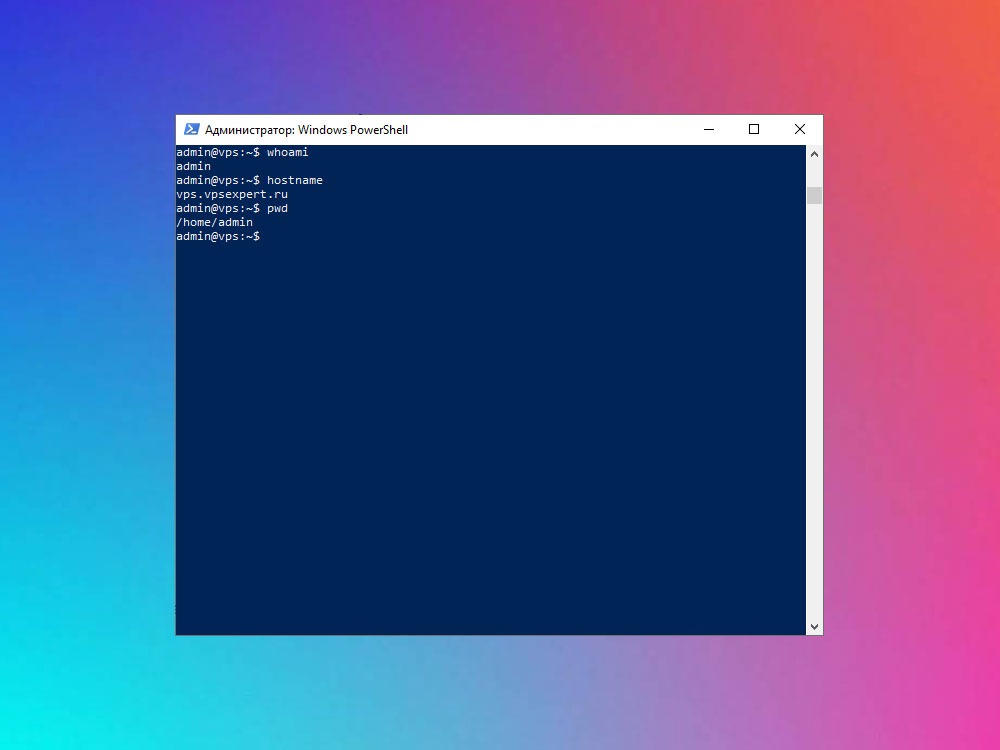
Команда whoami показывает текущего пользователя. Команда hostname показывает имя сервера. Команда pwd показывает текущую папку.
Если вы видите имя пользователя сервера и путь внутри Linux-системы, значит команды выполняются уже на VPS.
Чем SSH отличается от панели управления
Панель управления и SSH решают похожую задачу — помогают управлять сервером или сайтом. Но делают это по-разному.
| Способ управления | Как работает | Кому удобнее |
|---|---|---|
| Панель управления | Через кнопки, формы и визуальный интерфейс | Новичкам и владельцам сайтов |
| SSH | Через команды в терминале | Администраторам и разработчикам |
Панель удобнее для простых действий: создать сайт, базу данных, SSL-сертификат, почтовый ящик. SSH гибче и мощнее: через него можно делать почти всё, но нужно понимать команды.
Для обычного владельца сайта часто подходит сочетание: панель управления для повседневных задач и SSH-доступ для специалиста, который обслуживает сервер.
Что можно проверить сразу после входа по SSH
После подключения к серверу можно быстро проверить базовую информацию: домашнюю папку пользователя, командную оболочку и время работы сервера.
echo $HOME
echo $SHELL
uptime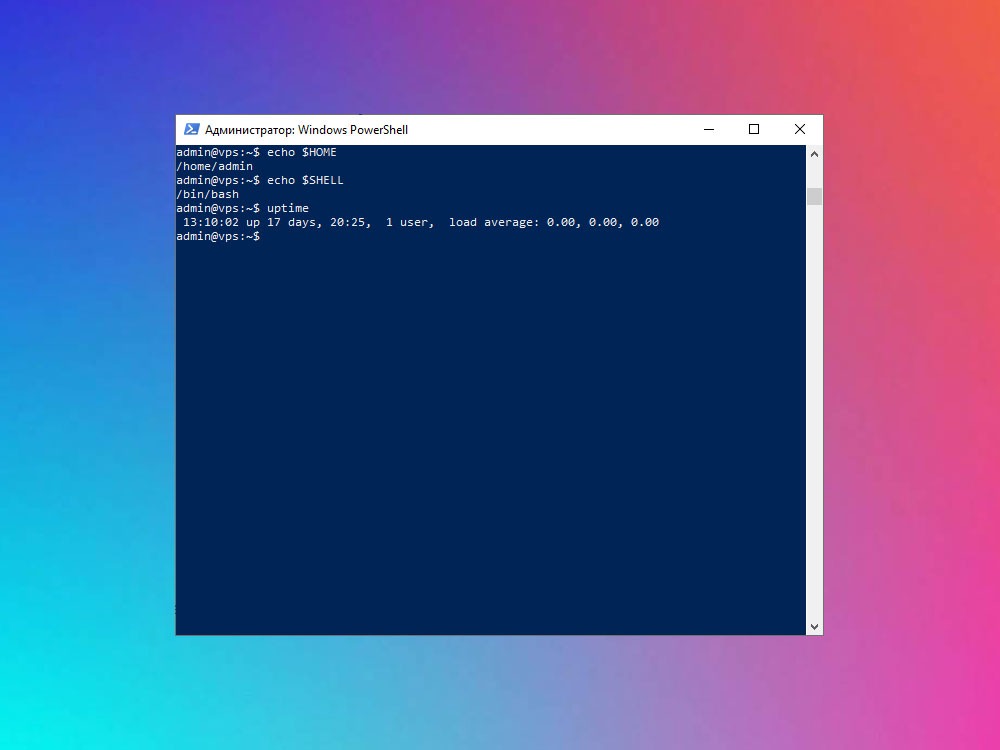
Команда echo $HOME показывает домашнюю папку пользователя. Команда echo $SHELL показывает используемую оболочку. Команда uptime показывает, сколько сервер работает без перезагрузки и какая у него средняя нагрузка.
Эти команды ничего не меняют на сервере. Они только показывают информацию, поэтому подходят для безопасной первичной проверки.
Root-доступ и обычный пользователь
На VPS часто есть пользователь root. Это главный пользователь Linux-системы с полными правами. Через root можно менять любые настройки, устанавливать пакеты, удалять файлы и управлять службами.
Root-доступ очень мощный, поэтому с ним нужно быть осторожным. Ошибочная команда от имени root может повредить сайт или настройки сервера.
Для постоянной работы часто создают отдельного пользователя, например admin, и при необходимости используют sudo для выполнения административных команд.
Такой подход безопаснее, чем постоянно работать под root, особенно если к серверу подключаются разные специалисты.
SSH по паролю и SSH-ключу
Подключение по SSH может выполняться по паролю или по SSH-ключу.
Пароль проще для новичка: вводите команду подключения, затем пароль от пользователя. Но пароль можно забыть, передать не тому человеку или подобрать при слабой защите.
SSH-ключ считается более безопасным вариантом. Он состоит из пары ключей: приватного и публичного. Публичный ключ добавляется на сервер, а приватный остаётся у пользователя. При подключении сервер проверяет ключ и разрешает вход.
Для обычного владельца сайта достаточно понимать главное: SSH-ключи безопаснее паролей, но требуют чуть больше настройки. Если сервер обслуживает специалист, лучше обсудить с ним подключение по ключу.
Как посмотреть активные подключения
Иногда полезно посмотреть, кто сейчас подключён к серверу. Для простой проверки можно использовать команду:
who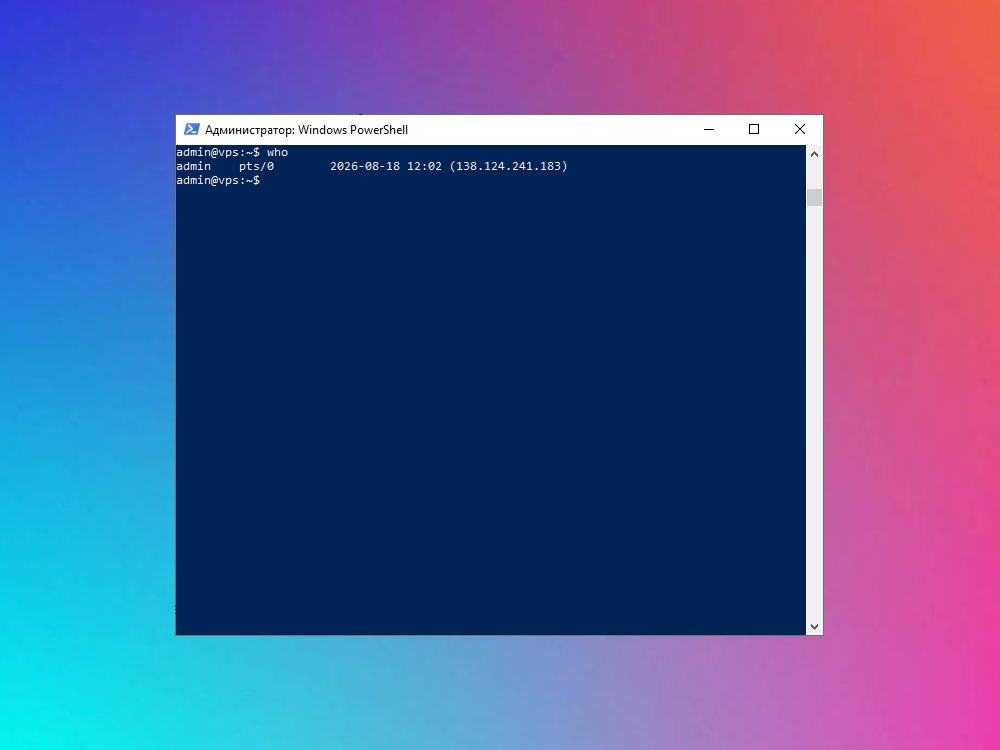
Команда who показывает пользователей, которые сейчас вошли в систему. Если вы подключены по SSH, обычно в списке будет отображаться ваша сессия.
Если вывод пустой или отличается от ожидаемого, это не всегда ошибка. На минимальных системах поведение может отличаться. Но в большинстве случаев команда помогает быстро увидеть активные входы.
Что нельзя делать через SSH без понимания
SSH даёт много возможностей, но именно поэтому с ним нужно работать аккуратно. Не стоит копировать команды из случайных инструкций, если вы не понимаете, что они делают.
Особенно осторожно нужно относиться к командам, которые:
-
удаляют файлы и папки;
-
меняют настройки SSH;
-
останавливают службы;
-
перезапускают веб-сервер или базу данных;
-
изменяют права доступа;
-
работают от имени root;
-
обновляют систему без подготовки.
Если VPS уже используется для рабочего сайта, перед серьёзными изменениями лучше сделать резервную копию и убедиться, что есть способ восстановить доступ.
Когда владельцу сайта нужен SSH-доступ
Владельцу сайта не обязательно самому администрировать VPS. Но SSH-доступ всё равно должен быть под контролем владельца или ответственного специалиста.
SSH-доступ может понадобиться, если нужно:
-
перенести сайт на VPS;
-
установить панель управления;
-
проверить нагрузку;
-
посмотреть логи ошибок;
-
восстановить сайт из резервной копии;
-
исправить проблему с доступностью сайта;
-
обновить серверные пакеты;
-
настроить веб-сервер, PHP или базу данных.
Если все доступы находятся только у подрядчика, владелец сайта рискует потерять контроль над сервером при смене исполнителя. Поэтому данные от VPS лучше хранить в надёжном месте.
Частые ошибки при работе с SSH
-
Путать свой компьютер и сервер
Команды нужно выполнять уже после подключения к VPS. Иначе они относятся к вашему локальному компьютеру.
-
Передавать root-доступ всем подряд
Root даёт полный контроль над сервером. Такой доступ стоит выдавать только проверенным специалистам.
-
Не сохранять данные для входа
IP, пользователь, порт и способ входа должны храниться у владельца сайта или ответственного администратора.
-
Копировать опасные команды без понимания
Через SSH можно быстро сломать сайт или сервер, если запускать команды наугад.
-
Отключать SSH без запасного доступа
Если неправильно изменить настройки SSH, можно потерять подключение к VPS.
Итоги
-
SSH — это защищённый способ подключиться к VPS через командную строку.
-
Через SSH можно управлять сервером, проверять состояние системы, смотреть логи и выполнять настройки.
-
Для подключения нужны IP-адрес, пользователь, пароль или SSH-ключ и иногда порт.
-
Панель управления удобнее для простых задач, а SSH гибче и мощнее.
-
Root-доступ нужно передавать осторожно, потому что он даёт полный контроль над сервером.
-
После подключения можно безопасно проверить сервер командами
whoami,hostname,pwd,uptimeиwho.
Вывод: SSH-доступ — важная часть работы с VPS. Даже если владелец сайта не планирует сам администрировать сервер, он должен понимать, зачем нужен SSH, кому можно передавать этот доступ и почему с командами на сервере нужно быть осторожным.