
В этой статье разберём:
- что проверить сразу после покупки VPS;
- как посмотреть версию системы;
- как проверить CPU, RAM и диск;
- как посмотреть базовую нагрузку;
- как проверить проблемные службы;
- почему перед переносом сайта лучше не пропускать такую проверку.
Зачем проверять VPS после покупки
Когда VPS только создан, кажется, что он уже готов к работе. Но перед установкой сайта, панели управления или базы данных лучше убедиться, что сервер действительно соответствует задаче.
Базовая проверка помогает понять:
-
какая операционная система установлена;
-
сколько CPU и оперативной памяти доступно;
-
сколько места есть на диске;
-
как давно сервер работает;
-
нет ли упавших служб;
-
есть ли доступные обновления.
Такая проверка занимает несколько минут, но снижает риск проблем при дальнейшей настройке VPS.
Подключаемся к серверу по SSH
Все команды из статьи нужно выполнять уже внутри VPS после подключения по SSH. Обычно подключение выглядит так:
ssh root@IP_СЕРВЕРАили так, если у вас создан отдельный пользователь:
ssh admin@IP_СЕРВЕРАКогда в терминале появится приглашение сервера, можно выполнять проверки. Если команды запускать на своём компьютере до подключения к VPS, они будут относиться не к серверу.
Проверяем систему и имя сервера
Сначала посмотрим, какая операционная система установлена и как сервер определяет себя в системе:
hostnamectl
cat /etc/os-release | head -5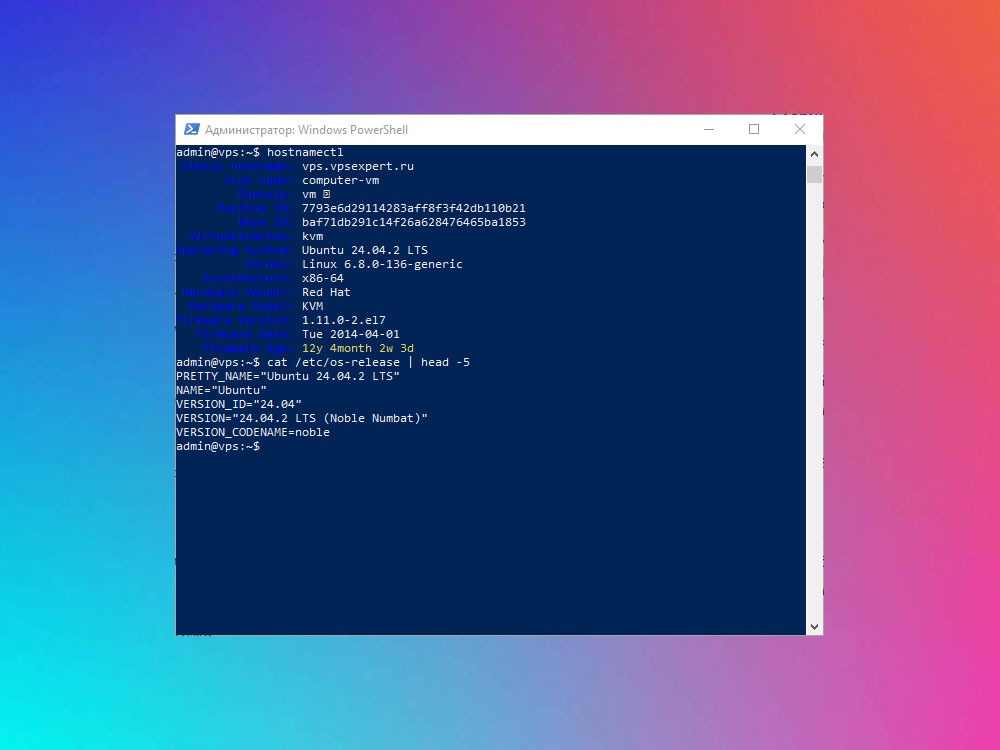
Команда hostnamectl показывает имя сервера, операционную систему, ядро и архитектуру. Файл /etc/os-release помогает быстро увидеть версию Ubuntu или Debian.
Эта информация полезна, когда вы подбираете инструкции, устанавливаете пакеты или обращаетесь в поддержку провайдера.
Проверяем CPU и оперативную память
Дальше стоит проверить, сколько процессорных ядер и оперативной памяти доступно серверу:
nproc
free -h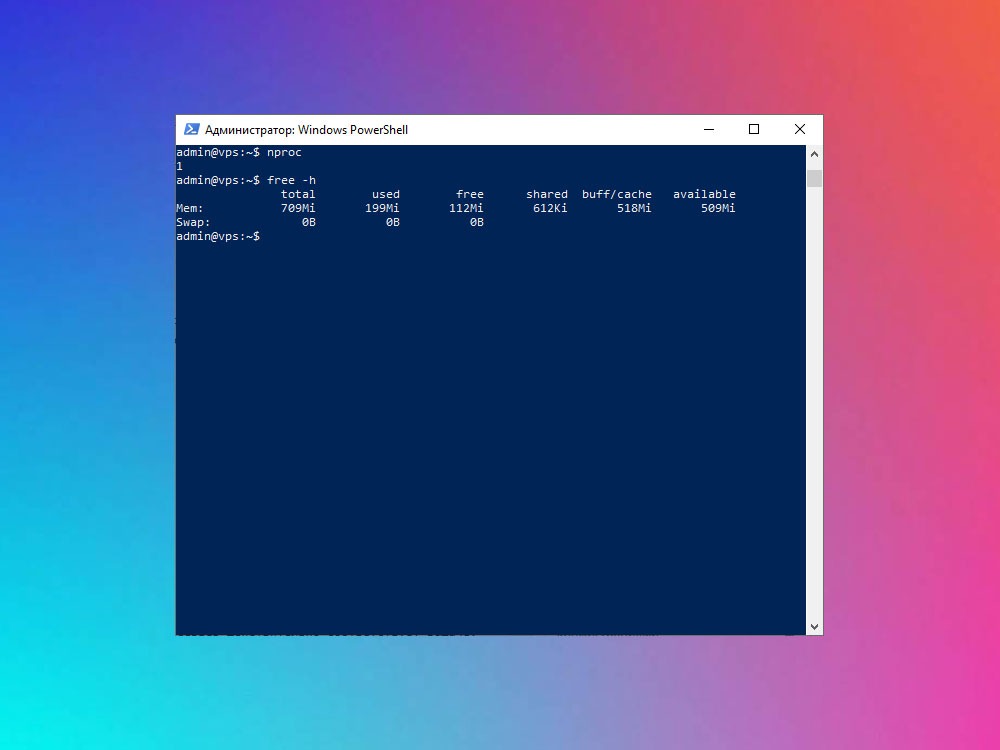
Команда nproc показывает количество доступных CPU-ядер. Команда free -h показывает оперативную память и swap.
Если вы покупали VPS для WordPress, важно не выбирать тариф совсем впритык. Для простого сайта часто комфортнее начинать с 4 ГБ RAM, а для каталога или WooCommerce лучше смотреть на 8 ГБ и выше.
Проверяем диск и свободное место
После покупки VPS нужно понять, сколько места реально доступно в системе:
df -h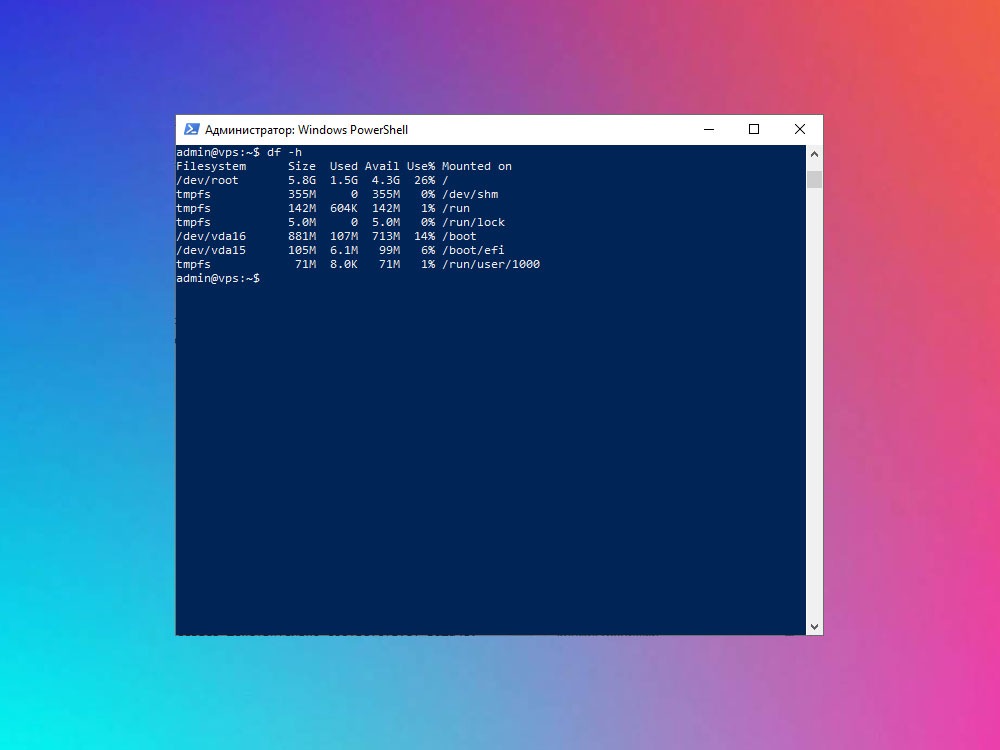
Смотрите на раздел, который подключён как /. Это основной раздел системы. Важные колонки:
-
Size— общий размер раздела; -
Used— сколько уже занято; -
Avail— сколько свободно; -
Use%— процент заполнения; -
Mounted on— точка подключения.
Если на новом VPS свободного места слишком мало, лучше разобраться с этим до переноса сайта. Для WordPress место нужно не только под файлы, но и под базу данных, кэш, логи, резервные копии и обновления.
Смотрим время работы и нагрузку
Для быстрой оценки состояния сервера можно посмотреть время работы и среднюю нагрузку:
uptime
who -b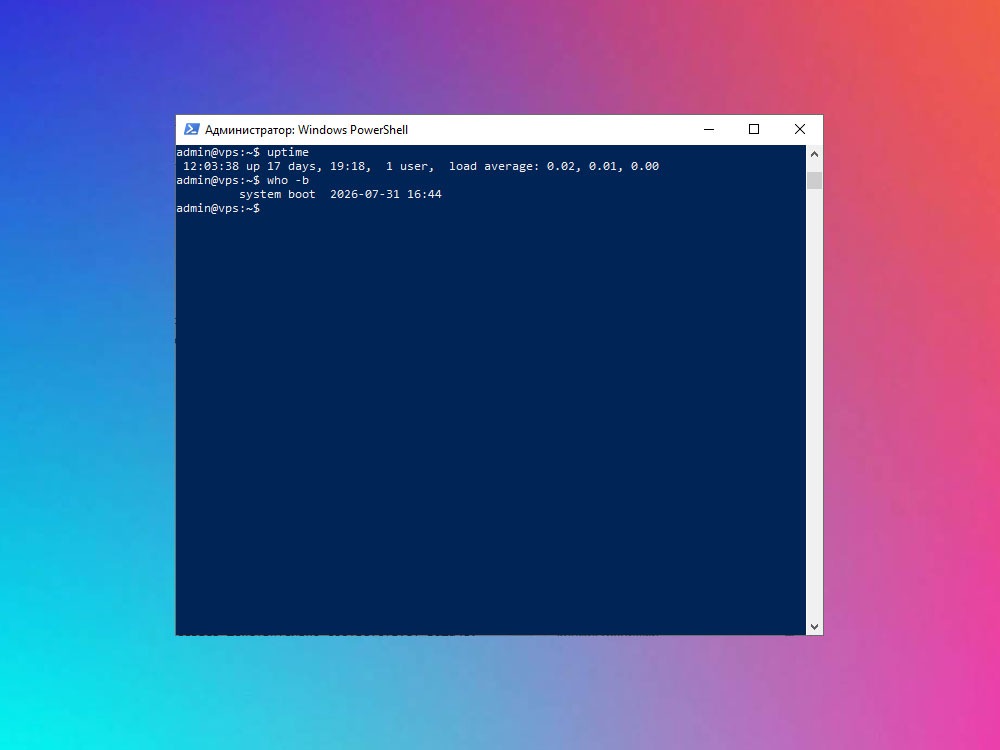
Команда uptime показывает, сколько работает сервер и какая средняя нагрузка за 1, 5 и 15 минут. Команда who -b показывает время последней загрузки системы.
На новом VPS нагрузка обычно должна быть небольшой. Если сервер только создан, а нагрузка уже высокая, стоит проверить, какие процессы работают, или обратиться в поддержку провайдера.
Проверяем упавшие службы
Ещё одна полезная команда — проверка служб, которые завершились с ошибкой:
systemctl --failed --no-pager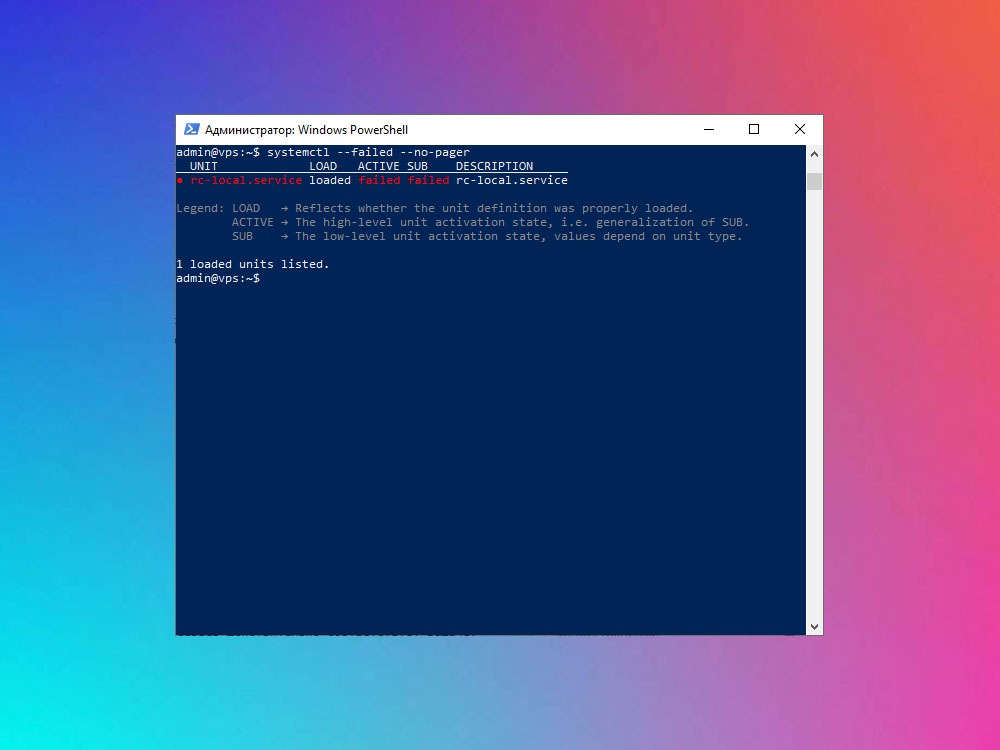
Если в выводе написано, что упавших служб нет, это хороший знак. Если список показывает ошибки, лучше не игнорировать их, особенно если VPS уже готовится под рабочий сайт.
На новом сервере не должно быть большого количества проблемных служб. Если ошибки есть сразу после покупки, стоит разобраться до установки сайта, панели управления или базы данных.
Проверяем доступные обновления
После покупки VPS полезно проверить, какие обновления доступны в системе. Сначала обновим список пакетов:
sudo apt updateА затем посмотрим, какие пакеты можно обновить:
apt list --upgradableЭти команды не обязательно сразу означают, что нужно всё устанавливать без подготовки. Но они помогают понять, насколько система актуальна.
Перед установкой обновлений на рабочем сервере желательно сделать бэкап и выбрать спокойное время. Если VPS только куплен и сайт ещё не перенесён, обновить систему обычно проще именно на этом этапе.
Что ещё проверить перед переносом сайта
Кроме команд в консоли, перед переносом сайта полезно пройти простой чек-лист:
-
Проверить доступы к VPS и сохранить их в надёжном месте.
-
Уточнить IP-адрес сервера.
-
Понять, будет ли использоваться панель управления.
-
Проверить, хватает ли RAM и диска для сайта.
-
Решить, где будут храниться резервные копии.
-
Понять, кто будет обслуживать сервер после переноса.
-
Не переключать DNS, пока сайт не подготовлен на новом сервере.
Лучше потратить немного времени на проверку, чем потом срочно исправлять проблемы уже после переноса сайта.
Частые ошибки после покупки VPS
-
Сразу переносить сайт без проверки
Если не проверить систему, диск, память и доступы, проблемы могут всплыть уже после запуска сайта.
-
Не сохранять доступы
Данные для входа на VPS нужно хранить у владельца сайта. Иначе после смены подрядчика можно потерять контроль над сервером.
-
Не думать о бэкапах
Перед переносом сайта нужно понимать, где будут храниться резервные копии и как сайт можно восстановить.
-
Покупать слишком слабый тариф
Минимальный VPS может подойти для тестов, но для рабочего WordPress-сайта лучше оставить запас по RAM, CPU и диску.
-
Забывать про обслуживание
VPS нужно обновлять, контролировать и защищать. Сам факт покупки сервера не решает все задачи.
Итоги
-
После покупки VPS стоит проверить систему, CPU, RAM, диск, нагрузку и службы.
-
Версию системы можно посмотреть через
hostnamectlи/etc/os-release. -
CPU и память удобно проверить командами
nprocиfree -h. -
Свободное место на диске показывает команда
df -h. -
Упавшие службы можно проверить через
systemctl --failed. -
Перед переносом сайта важно продумать бэкапы, доступы, DNS и обслуживание сервера.
Вывод: покупка VPS — это только первый шаг. Перед переносом сайта или установкой панели управления лучше выполнить простую проверку сервера. Это поможет понять, готов ли VPS к работе, хватает ли ресурсов и нет ли очевидных проблем уже на старте.