
В этой статье разберём:
- чем отличается баннер до входа и сообщение после входа;
- как настроить SSH-баннер через
/etc/issue.net; - как включить баннер в
sshd_config; - как настроить сообщение после входа через
/etc/motd; - как проверить конфигурацию SSH и не потерять доступ к VPS;
- какие ошибки чаще всего встречаются.
Что такое SSH-баннер и зачем он нужен
Когда пользователь подключается к серверу по SSH, он может увидеть сообщение ещё до ввода пароля или ключа. Это и есть предупредительный баннер.
Обычно в нём пишут:
-
что доступ разрешён только авторизованным пользователям;
-
что действия на сервере могут логироваться;
-
что несанкционированный доступ запрещён;
-
краткую информацию о сервере или ответственном администраторе.
Важно понимать разницу:
-
Banner — сообщение до входа, его видит пользователь до успешной авторизации;
-
MOTD — сообщение после входа, его видит уже авторизованный пользователь.
Для безопасности важнее именно Banner, потому что он показывается ещё до входа. А MOTD удобен для напоминаний администраторам: что это за сервер, какие правила работы, когда был последний бэкап и так далее.
Создаём файл предупредительного баннера
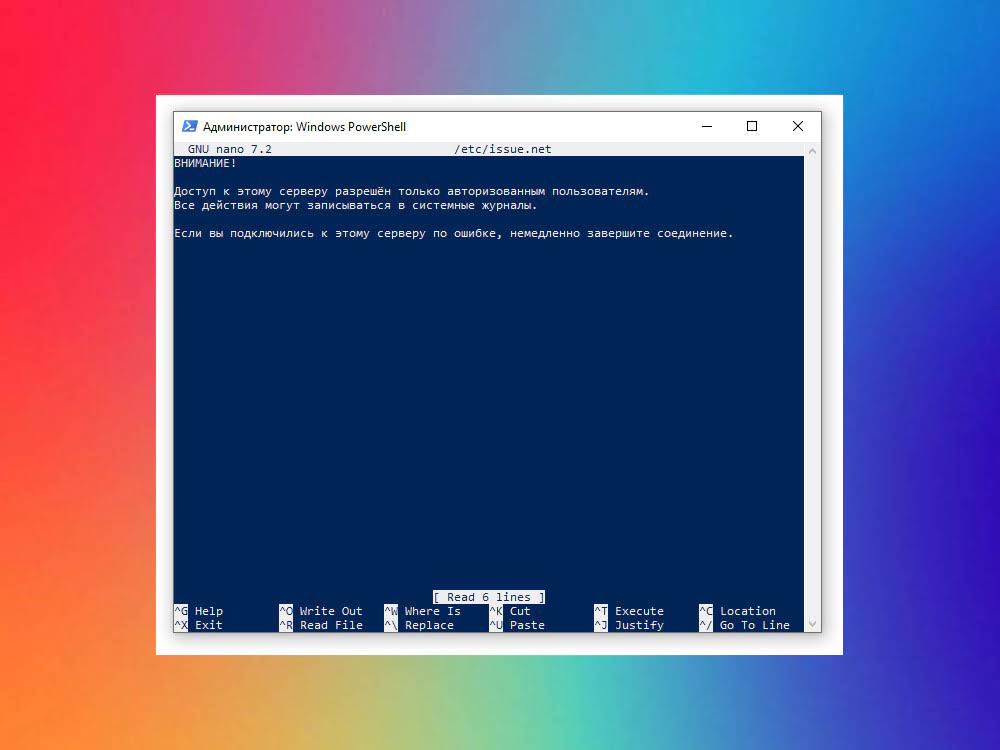
Для SSH-баннера обычно используют файл /etc/issue.net. Его можно создать или заменить своим текстом.
Открываем файл:
sudo nano /etc/issue.netПример аккуратного текста:
ВНИМАНИЕ!

Доступ к этому серверу разрешён только авторизованным пользователям.
Все действия могут записываться в системные журналы.

Если вы подключились к этому серверу по ошибке, немедленно завершите соединение.
Сохраняем файл: Ctrl+O, Enter, затем Ctrl+X.
Совет: не стоит писать в баннере лишнюю техническую информацию: версию ОС, название панели, подробности инфраструктуры. Чем меньше данных для постороннего человека — тем лучше.
Включаем баннер в sshd_config
Теперь нужно сказать SSH-серверу, что перед входом надо показывать файл /etc/issue.net.
Открываем конфигурацию SSH:
sudo nano /etc/ssh/sshd_configНайдите строку с параметром Banner. Она может быть закомментирована:
#Banner noneЗамените её или добавьте в конец файла:
Banner /etc/issue.netПосле этого обязательно проверьте синтаксис конфигурации:
sudo sshd -tЕсли команда ничего не вывела — ошибок нет. Теперь можно перезагрузить SSH без разрыва текущей сессии:
sudo systemctl reload ssh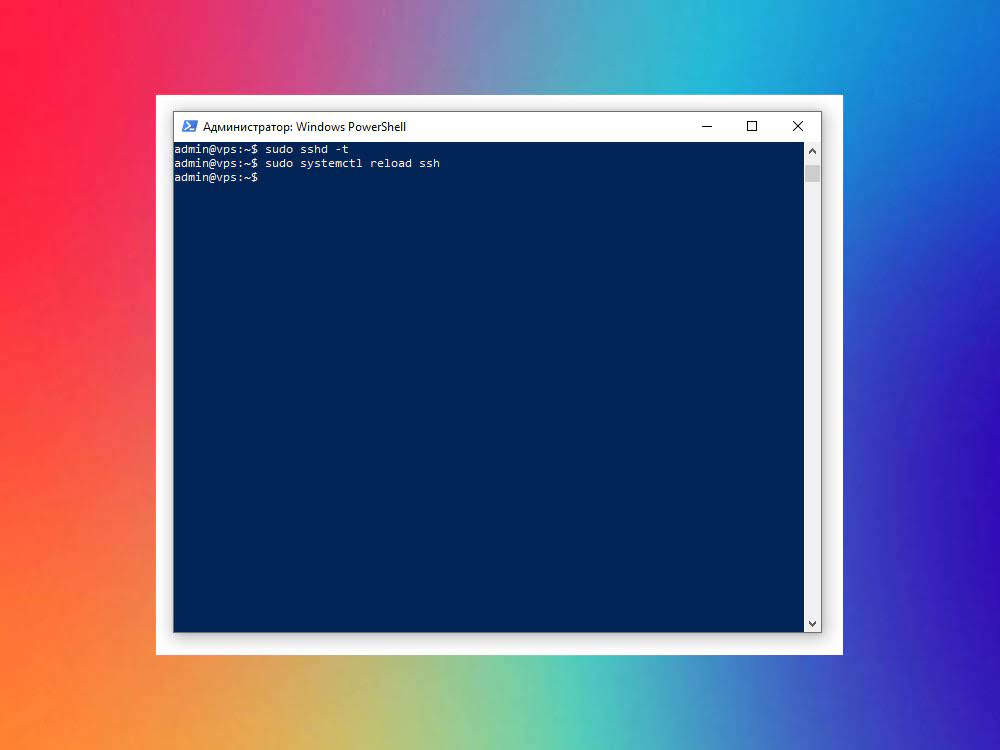
Важно: не закрывайте текущую SSH-сессию, пока не проверите вход в новом окне. Это старое доброе правило: сначала проверка, потом хлопаем дверью.
Проверяем отображение баннера при подключении
Откройте новое окно терминала или PowerShell и подключитесь к серверу как обычно:
ssh admin@IP_ВАШЕГО_VPSЕсли SSH-баннер настроен правильно, текст из /etc/issue.net появится до запроса пароля или до завершения входа по ключу.
Если баннер не появился, проверьте:
-
есть ли строка
Banner /etc/issue.netв/etc/ssh/sshd_config; -
нет ли второй строки
Banner noneниже по файлу; -
перезагрузили ли вы SSH через
sudo systemctl reload ssh; -
есть ли сам файл
/etc/issue.netи не пустой ли он.
Настраиваем сообщение после входа через MOTD
Теперь настроим сообщение, которое пользователь увидит уже после успешного входа. Для этого можно использовать файл /etc/motd.
Открываем файл:
sudo nano /etc/motdПример содержимого:
Добро пожаловать на VPS.

Правила работы:
- перед изменением конфигов делайте резервную копию;
- не отключайте SSH и фаервол без проверки;
- после правок проверяйте статус служб;
- важные действия фиксируйте в рабочем журнале.
Сохраняем файл и выходим из редактора.
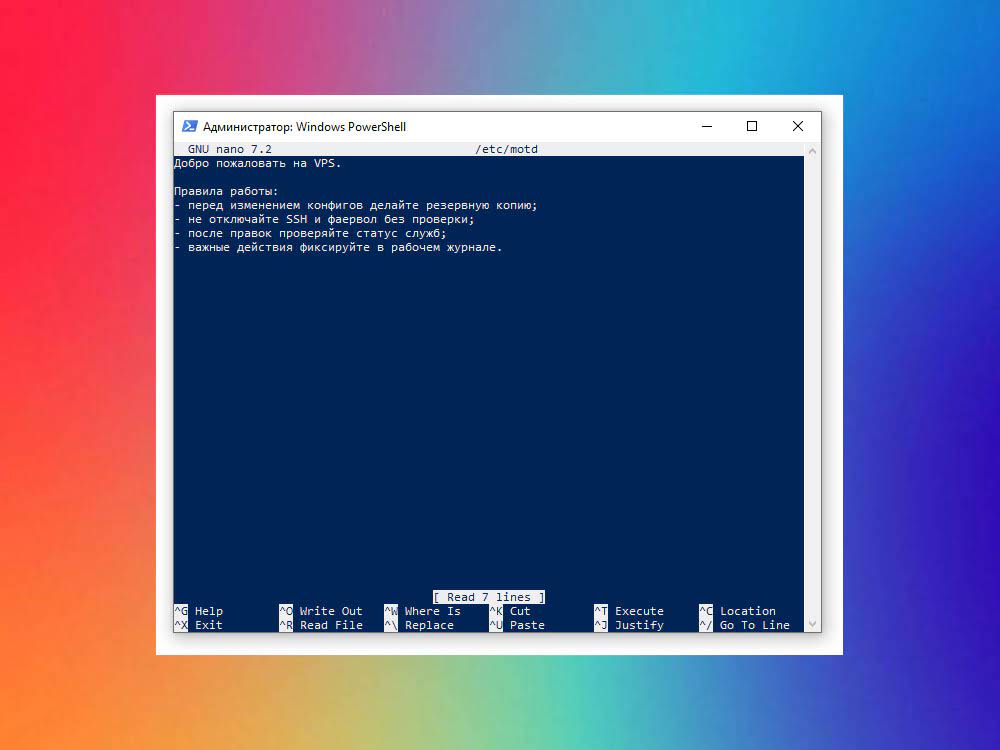
После следующего входа по SSH этот текст должен отображаться в терминале.
Как управлять MOTD на Ubuntu
На Ubuntu сообщение после входа может формироваться не только из /etc/motd, но и через скрипты в каталоге:
/etc/update-motd.d/Посмотреть список таких скриптов можно командой:
ls -l /etc/update-motd.d/Они могут выводить информацию о системе, обновлениях, нагрузке и других параметрах. Поэтому иногда после входа вы видите не только свой текст, но и стандартные системные сообщения Ubuntu.
Если нужно временно отключить конкретный блок, у него можно убрать право выполнения. Например:
sudo chmod -x /etc/update-motd.d/10-help-textВернуть обратно:
sudo chmod +x /etc/update-motd.d/10-help-textСовет: не отключайте все скрипты подряд. Некоторые сообщения бывают полезными: например, напоминания об обновлениях безопасности.
Параметры PrintMotd и PrintLastLog
В /etc/ssh/sshd_config есть параметры, которые влияют на сообщения после входа:
PrintMotd yes
PrintLastLog yes-
PrintMotd yes— показывать MOTD после входа; -
PrintLastLog yes— показывать информацию о последнем входе пользователя.
На некоторых системах MOTD управляется через PAM, поэтому поведение может отличаться. Если /etc/motd не показывается, проверьте файл:
grep -R "pam_motd" /etc/pam.d/На Ubuntu обычно используется PAM-модуль pam_motd, который и отвечает за вывод сообщений после входа.
Что лучше писать в предупреждении
Хороший баннер должен быть коротким и понятным. Не нужно превращать его в роман на три экрана.
Нормальный вариант:
Доступ разрешён только авторизованным пользователям.
Все действия могут логироваться.
Несанкционированный доступ запрещён.
Что лучше не писать:
-
точную версию операционной системы;
-
название панели управления;
-
внутренние IP и схему сети;
-
пароли, подсказки, имена администраторов;
-
шутки, которые могут выглядеть неуместно на рабочем сервере.
Баннер должен предупреждать, а не помогать постороннему человеку лучше понять ваш сервер.
Частые ошибки и решения
-
Баннер не отображается
Проверьте строку в SSH-конфиге:
grep -i "^Banner" /etc/ssh/sshd_configДолжно быть:
Banner /etc/issue.net -
После правки SSH не перезагружается
Проверьте синтаксис:
sudo sshd -tЕсли есть ошибка, исправьте её перед перезагрузкой службы.
-
MOTD не показывается после входа
Проверьте
PrintMotdи PAM:grep -i "PrintMotd" /etc/ssh/sshd_config grep -R "pam_motd" /etc/pam.d/ -
Сообщений слишком много
Проверьте каталог
/etc/update-motd.d/. Возможно, стандартные скрипты Ubuntu выводят дополнительные блоки.
Итоги
-
Разобрались, чем отличается SSH-баннер до входа от MOTD после входа.
-
Создали предупреждение в
/etc/issue.net. -
Включили показ баннера через параметр
Bannerвsshd_config. -
Настроили сообщение после входа через
/etc/motd. -
Проверили синтаксис SSH и разобрали типичные ошибки.
Вывод: баннер входа и MOTD — простые, но полезные элементы порядка на VPS. Они не заменяют полноценную защиту, но помогают сделать доступ к серверу более понятным, формальным и безопасным.