
В статье рассмотрим:
- установку Apache на Ubuntu;
- структуру конфигураций и модулей;
- создание виртуальных хостов;
- индексы и корневую директорию сайта;
- права доступа и владельцев файлов;
- включение mod_rewrite;
- ошибки 403, 404, 500, AH00558;
- логи и управление сервисом.
Установка Apache на Ubuntu
Обновляем пакеты и устанавливаем сервер:
sudo apt update
sudo apt install -y apache2
Если Nginx уже занимал порт 80, Apache выдаст ошибку Address already in use. В этом случае остановите Nginx:
sudo systemctl stop nginx
sudo systemctl disable nginx
sudo systemctl start apache2
Проверяем статус сервиса:
sudo systemctl status apache2Проверяем ответ сервера:
curl http://127.0.0.1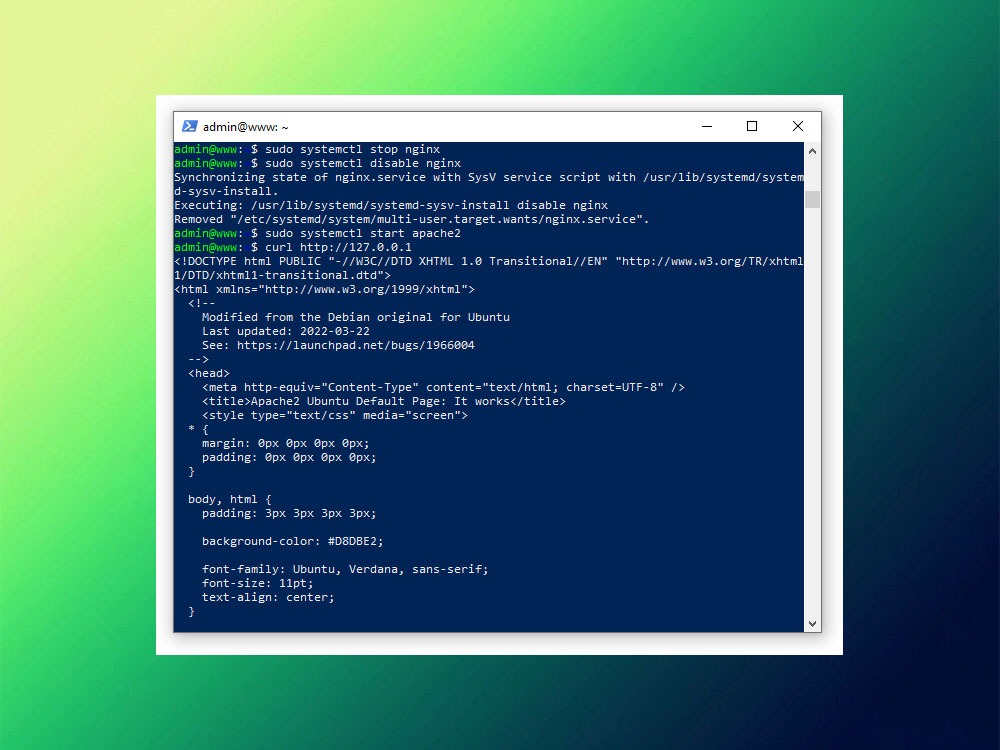
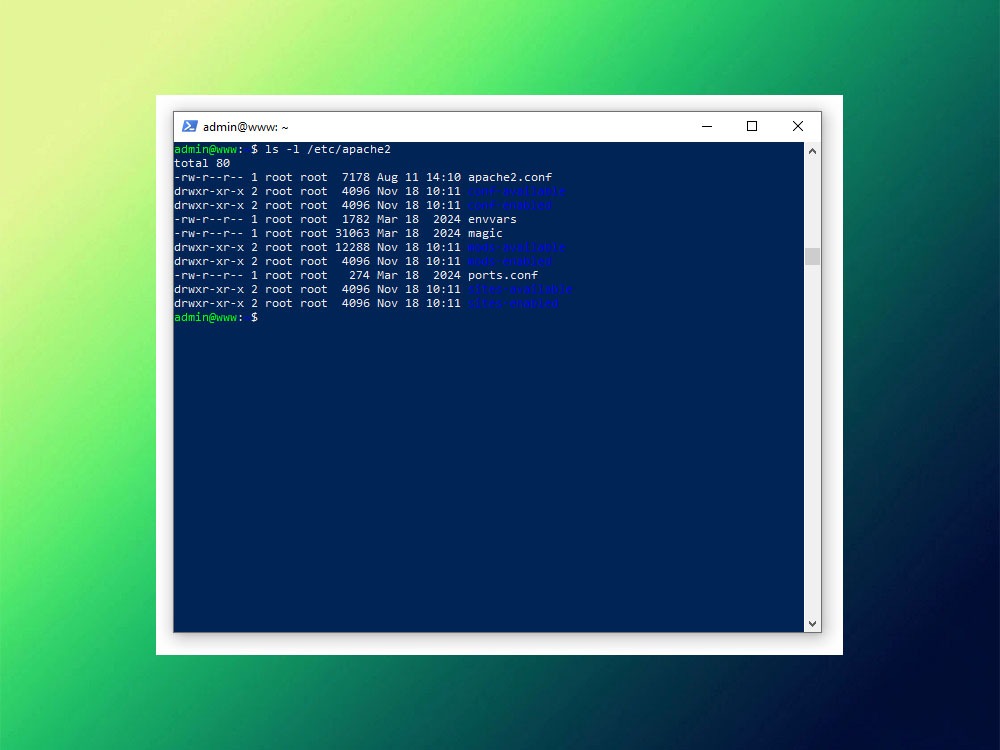
Структура конфигурации Apache
/etc/apache2/
 ├── apache2.conf         # основной конфиг
 ├── ports.conf           # настройки портов
 ├── sites-available/     # доступные сайты
 ├── sites-enabled/       # активные сайты
 ├── mods-available/      # доступные модули
 ├── mods-enabled/        # включённые модули
 └── conf-available/      # дополнительные настройки
Сайты включаются через a2ensite, и оказываются в sites-enabled/.
Создание виртуального хоста Apache
Создадим сайт myproject.com:
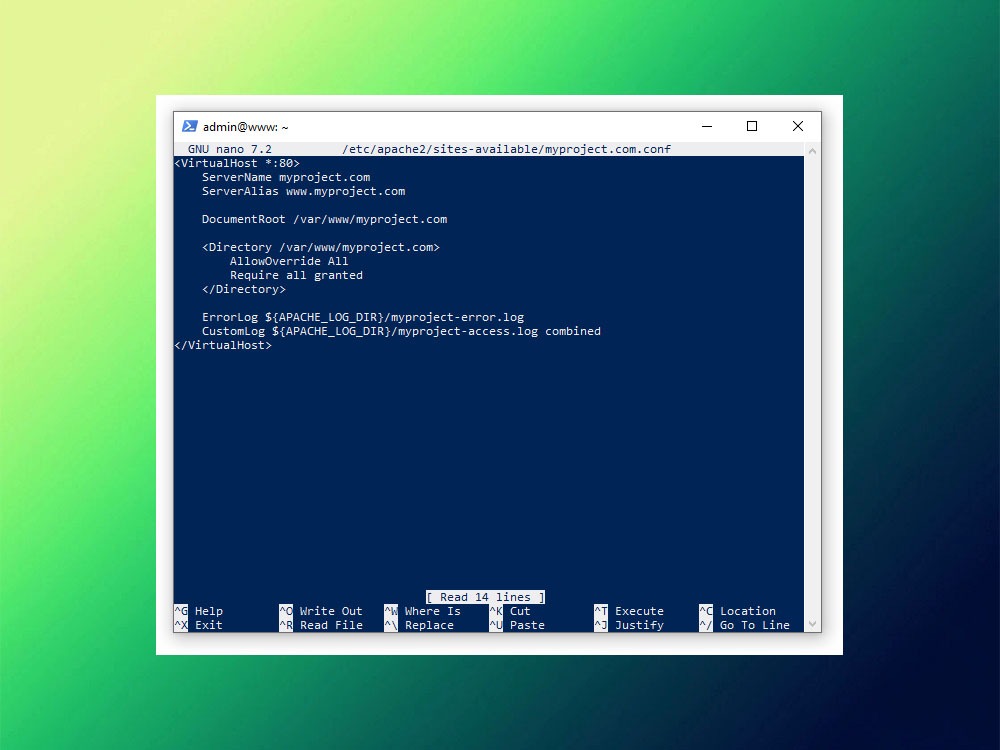
sudo nano /etc/apache2/sites-available/myproject.com.confМинимальная конфигурация:
<VirtualHost *:80>
    ServerName myproject.com
    ServerAlias www.myproject.com

    DocumentRoot /var/www/myproject.com

    <Directory /var/www/myproject.com>
        AllowOverride All
        Require all granted
    </Directory>

    ErrorLog ${APACHE_LOG_DIR}/myproject-error.log
    CustomLog ${APACHE_LOG_DIR}/myproject-access.log combined
</VirtualHost>
Создаём корневую папку сайта:
sudo mkdir -p /var/www/myproject.comДобавляем тестовый файл:
echo 'Сайт работает!
' | sudo tee /var/www/myproject.com/index.html
Включение сайта и проверка конфигурации
Активируем виртуальный хост:
sudo a2ensite myproject.com.confОтключаем стандартный сайт:
sudo a2dissite 000-default.confПроверяем конфигурацию:
sudo apachectl configtestПерезагружаем сервер:
sudo systemctl reload apache2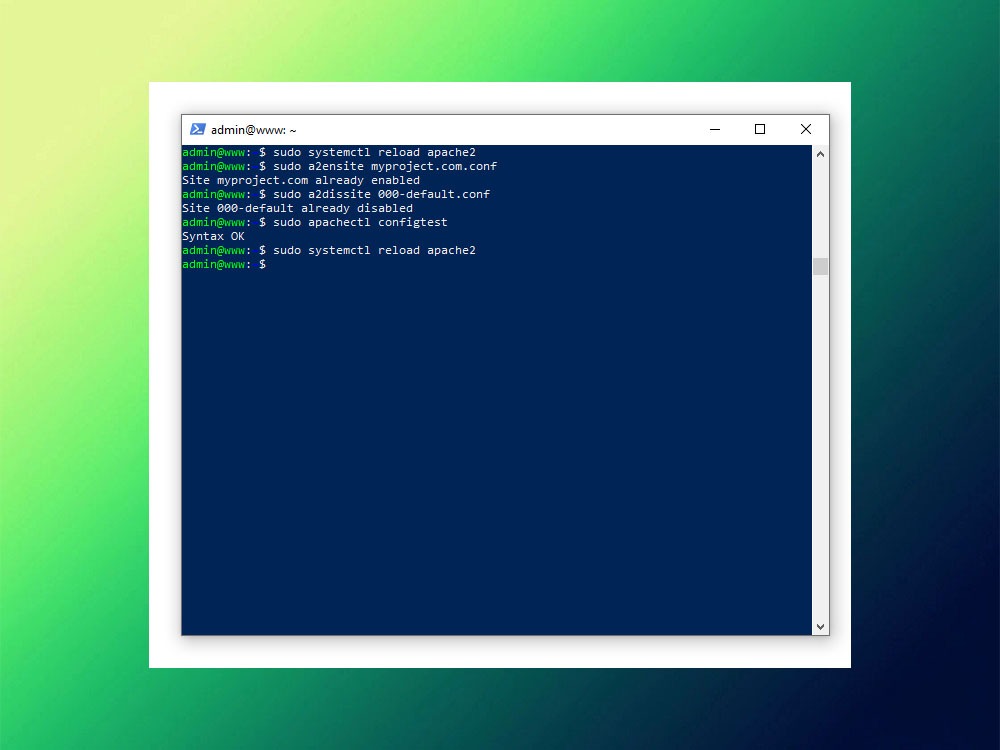
Права доступа и владелец файлов
Apache работает от пользователя www-data:
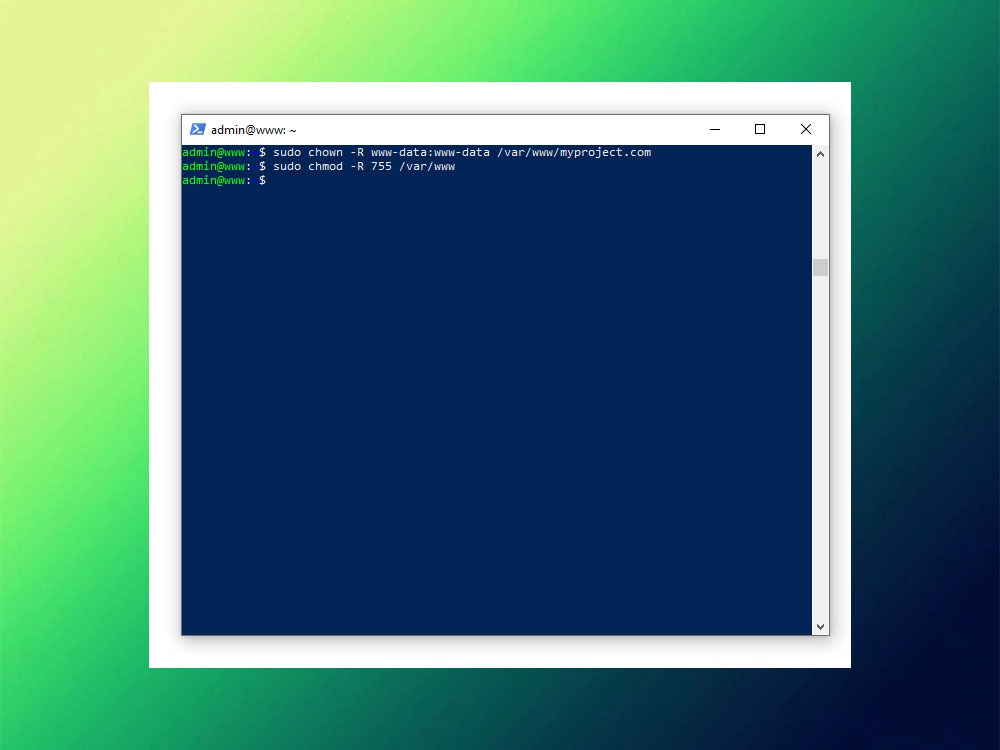
sudo chown -R www-data:www-data /var/www/myproject.com
sudo chmod -R 755 /var/www
Ошибка 403 Forbidden часто связана именно с правами.
Включение mod_rewrite (для WordPress/Bitrix)
sudo a2enmod rewrite
sudo systemctl restart apache2
В конфигурации сайта обязательно должно быть:
AllowOverride All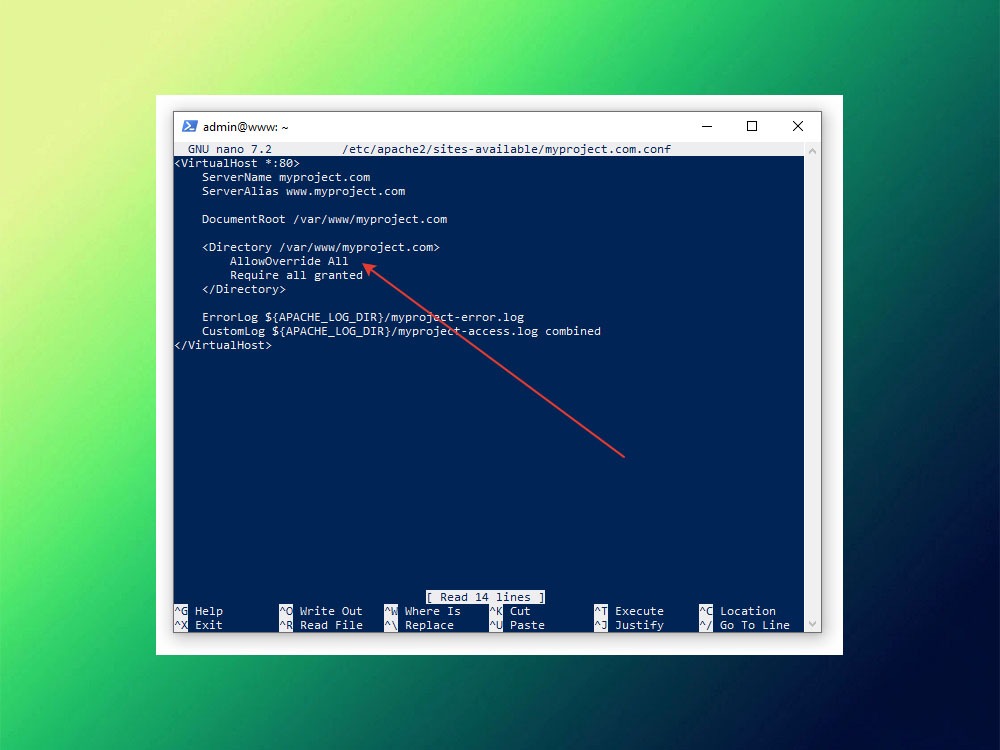
Настройки DirectoryIndex
sudo nano /etc/apache2/mods-enabled/dir.conf<IfModule mod_dir.c>
DirectoryIndex index.php index.html index.htm
</IfModule>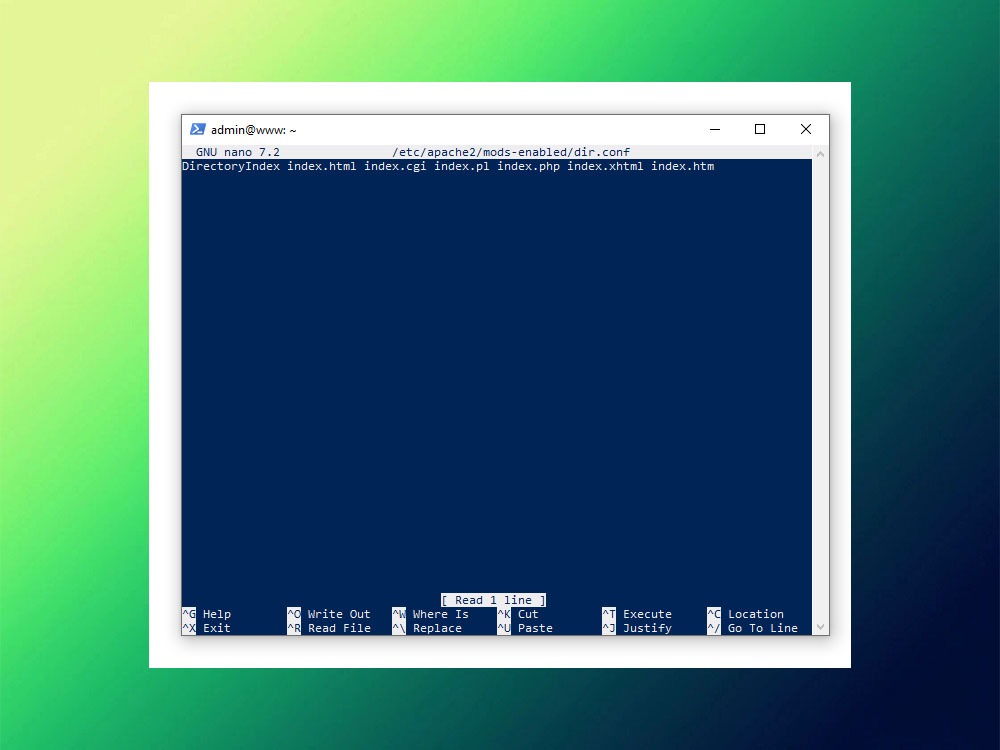
Типичные ошибки Apache
1. Ошибка 403 Forbidden
- неверный владелец файлов;
- права 700 вместо 755;
- нет
Require all granted;
2. Ошибка 404 Not Found
- неправильный DocumentRoot;
- файл отсутствует;
- ошибка пути.
3. Ошибка 500 Internal Server Error
Чаще всего — ошибка в .htaccess:
sudo tail -f /var/log/apache2/error.log4. Ошибка AH00558
Решение:
sudo nano /etc/apache2/apache2.conf
ServerName localhost
Логи Apache
/var/log/apache2/access.log
/var/log/apache2/error.log
sudo tail -f /var/log/apache2/error.log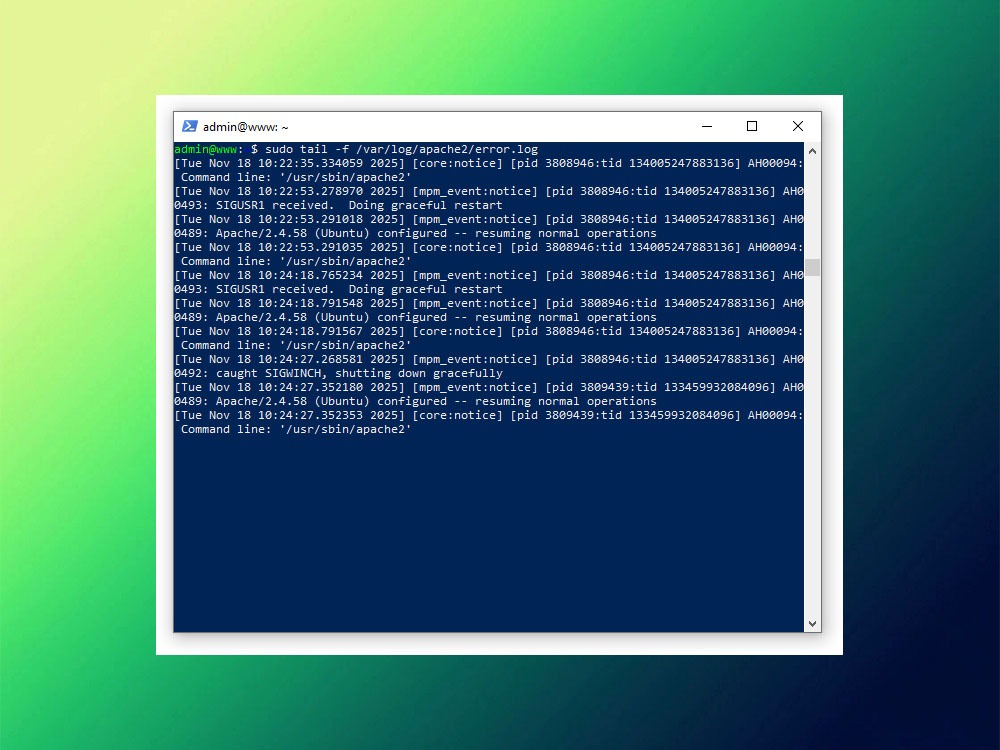
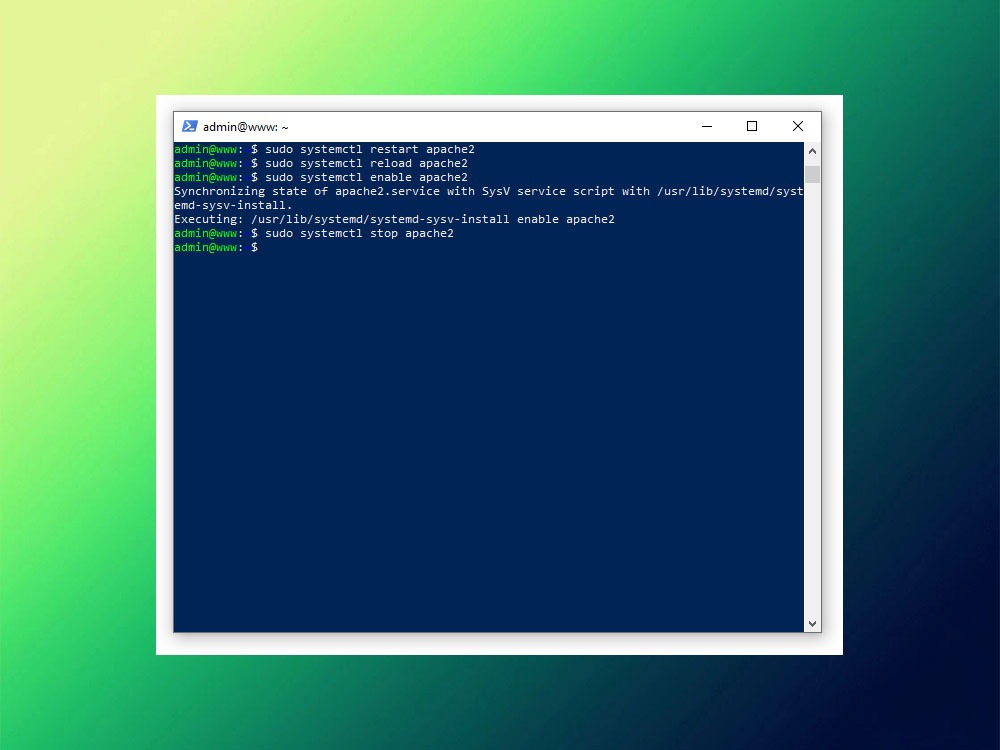
Управление сервисом Apache
sudo systemctl restart apache2
sudo systemctl reload apache2
sudo systemctl enable apache2
sudo systemctl stop apache2
reload — перезагрузка конфигурации без остановки сервиса.
Итоги
- Установили Apache и отключили Nginx, чтобы избежать конфликта портов.
- Разобрали структуру конфигураций сервера.
- Создали виртуальный хост и тестовый сайт.
- Настроили права доступа и mod_rewrite.
- Изучили типичные ошибки и работу с логами.
Вывод: Apache — мощный и надёжный веб-сервер, особенно подходящий для PHP-проектов и классических CMS. При правильной настройке виртуальных хостов и модулей он обеспечивает стабильную работу любых сайтов на VPS.