
В этой статье разберём на примере Ubuntu/Debian:
- как установить и запустить
iftop, чтобы увидеть «кто с кем и сколько качает»; - как мониторить текущую загрузку входящего/исходящего канала через
nload; - как смотреть помесячную и подневную статистику трафика через
vnstat; - какие типичные ошибки встречаются и как их исправить.
Подготовка: проверяем интерфейс и права
Все утилиты работают с конкретным сетевым интерфейсом (например, eth0, ens18, enp1s0). Сначала узнаём его имя:
ip aИщем интерфейс, у которого есть ваш публичный IP или IP локальной сети провайдера. Пример живого вывода:
2: eth0: <BROADCAST,MULTICAST,UP,LOWER_UP> mtu 1500 qdisc fq_codel state UP group default qlen 1000
    link/ether 00:00:00:87:52:99 brd ff:ff:ff:ff:ff:ff
    altname enp1s0
    inet 83.220.165.21/24 brd 83.220.165.255 scope global eth0
       valid_lft forever preferred_lft forever
В примерах дальше будем использовать интерфейс eth0. На другом хостинге он может называться по-другому (ens18, enp0s3, enp1s0 и т.п.) — у себя подставляйте своё имя интерфейса.
Важно: большинство команд нужно запускать через sudo, иначе будет либо «Permission denied», либо урезанная информация.
Утилита iftop — кто сейчас грузит сеть
iftop показывает текущие соединения и их скорость: кто с кем общается и сколько трафика идёт в обе стороны.
Установка iftop
sudo apt update
sudo apt install -y iftop
Запуск для нужного интерфейса
sudo iftop -i eth0Откроется «топ» по сети в реальном времени. По строкам видно:
-
слева — локальный IP/порт, справа — удалённый IP/порт;
-
в центре — текущая скорость (по умолчанию в Kbps/Mbps);
-
вверху — средняя скорость за 2, 10 и 40 секунд;
-
внизу — суммарный входящий/исходящий трафик.
Полезные горячие клавиши в iftop:
-
h — подсказка (help);
-
t — переключать режим отображения (по хостам/по портам);
-
P — показывать порты;
-
S/D — сортировка по исходящему/входящему трафику;
-
q — выход.
Чтобы смотреть только трафик для конкретного IP/подсети, можно применить фильтр:
sudo iftop -i eth0 -F 83.220.165.21/32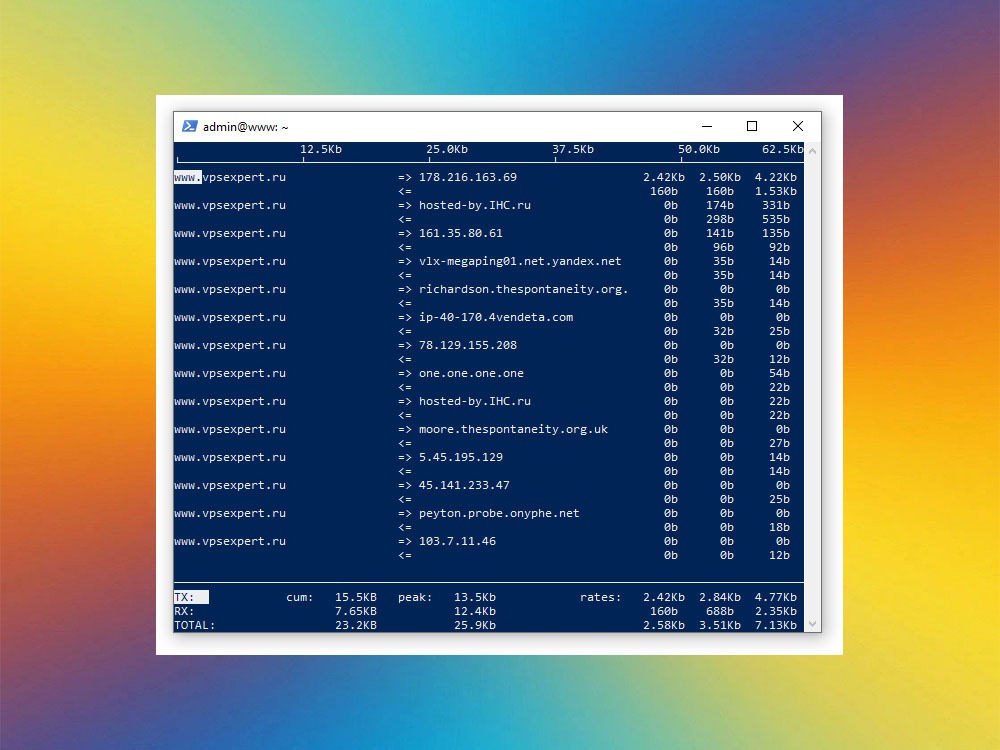
Типичная проблема: если видишь «interfaces not found» или пустой экран — проверь, что правильно указал -i, и что на интерфейсе eth0 (или своём) действительно есть активный трафик.
Утилита nload — график загрузки входящего/исходящего канала
nload показывает отдельно входящий (in) и исходящий (out) трафик в виде графика и чисел. Это удобно, когда нужно быстро понять, «забит» ли канал целиком.
Установка nload
sudo apt update
sudo apt install -y nload
Запуск для конкретного интерфейса
sudo nload eth0В окне видно:
-
Incoming — скорость входящего трафика (текущее, среднее, максимум, всего);
-
Outgoing — исходящий трафик;
-
график за последние секунды.
Если интерфейсов несколько, можно запустить режим выбора:
sudo nloadи переключаться между интерфейсами стрелками ← →.
Параметр -m включает режим отображения нескольких интерфейсов сразу:
sudo nload -m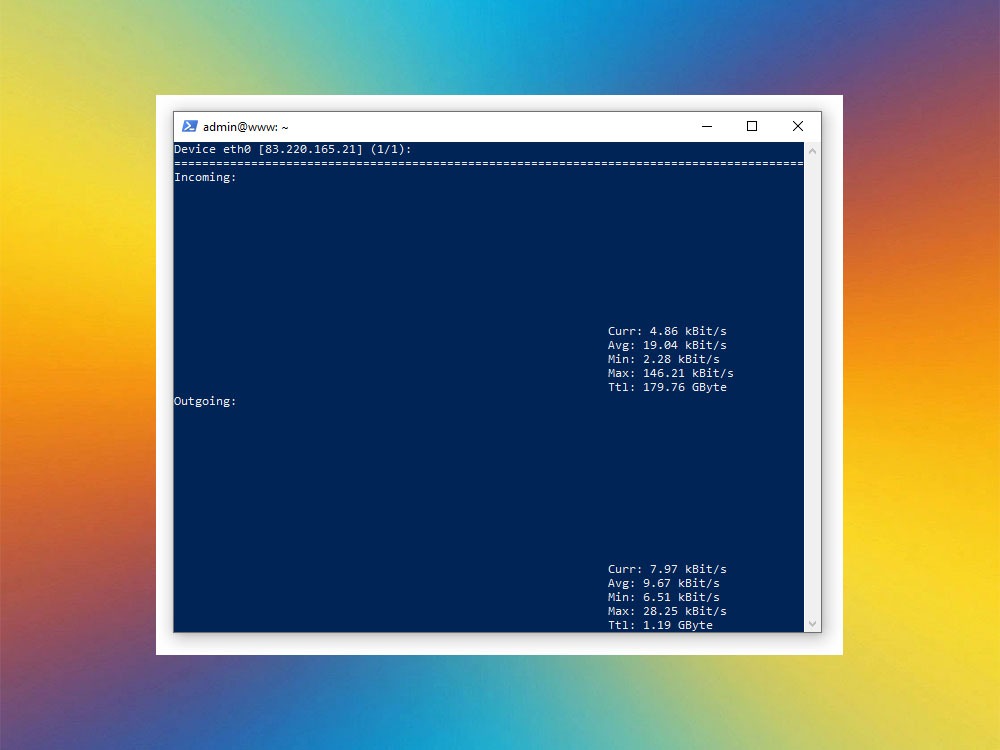
Практика: удобно держать nload открытым во втором окне SSH, когда выполняешь нагружающие операции (бэкап, rsync, импорт БД) и хочешь понять, упирается ли всё в канал.
Утилита vnstat — статистика трафика за дни и месяцы
iftop и nload показывают «здесь и сейчас». А вот vnstat ведёт историю, собирая данные из /proc и сохраняя их в собственной БД. С его помощью можно посмотреть: сколько трафика ушло сегодня, вчера, за месяц, по каждому интерфейсу.
Установка vnstat
sudo apt update
sudo apt install -y vnstat
Инициализация интерфейса
После установки нужно «подключить» интерфейс к vnstat (в нашем случае — eth0):
sudo vnstat -u -i eth0Включаем и запускаем службу (чтобы статистика собиралась автоматически):
sudo systemctl enable --now vnstat
sudo systemctl status vnstat
Важно: vnstat не считает трафик в прошлое — статистика начнёт копиться с момента инициализации.
Просмотр статистики
Общий обзор по интерфейсу:
vnstat -i eth0Статистика по дням:
vnstat -i eth0 -dСтатистика по месяцам:
vnstat -i eth0 -mСтатистика по часам:
vnstat -i eth0 -h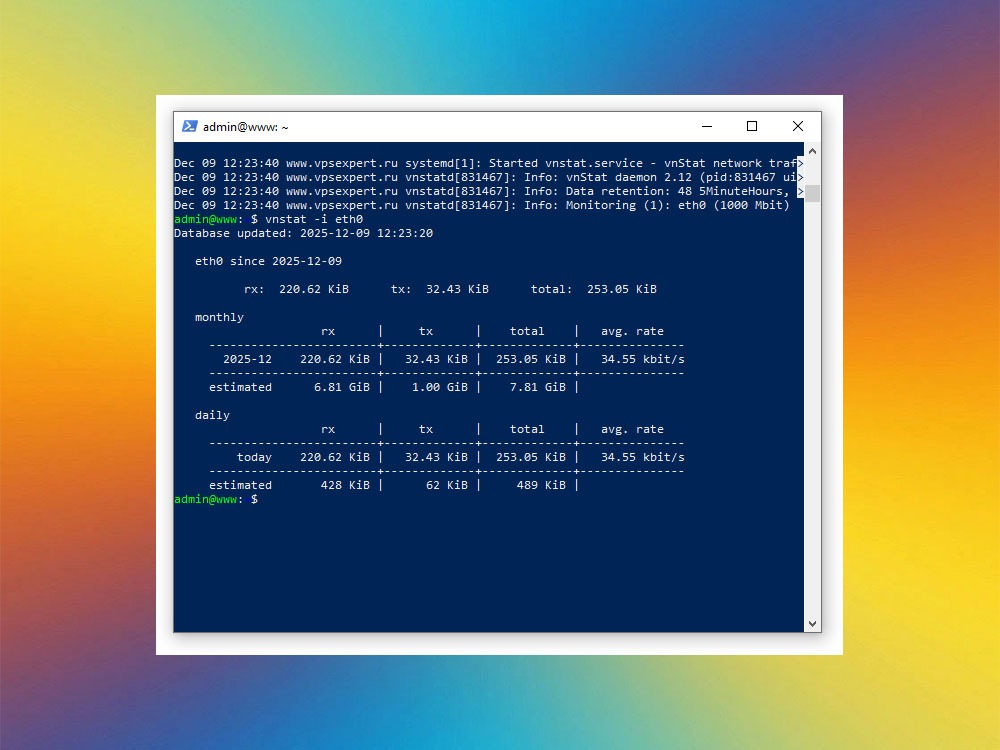
Совет: удобно раз в месяц сохранять вывод vnstat -m куда-нибудь в заметки — так можно отслеживать, как растёт нагрузка, и заранее планировать апгрейд тарифов.
Комбинируем инструменты: когда какой использовать
-
iftop — когда «внезапно всё стало медленным» и нужно быстро понять, кто прямо сейчас забивает канал: какой IP/порт, какое соединение.
-
nload — когда хочется видеть общую загрузку канала в реальном времени: подходит для наблюдения во время бэкапов, миграций, нагрузочного тестирования.
-
vnstat — когда нужно понять, когда и сколько трафика было потрачено: сегодня, вчера, помесячно. Полезно при спорных вопросах с хостером или клиентами.
Типичный сценарий:
-
Сначала смотришь
nload, чтобы понять, действительно ли канал загружен. -
Если да — включаешь
iftopи ищешь конкретные IP/порты, которые дают максимум трафика. -
После этого смотришь историю через
vnstat: давно ли такие всплески, укладывается ли всё в тариф.
Типичные ошибки и как их исправить
-
iftop: interface not found / no suitable interfaces
-
проверь
ip a— возможно, интерфейс называется неeth0, аens18,enp1s0или как-то ещё; -
запускай явно:
sudo iftop -i eth0(или с нужным именем интерфейса).
-
-
nload показывает нули, хотя трафик есть
-
убедись, что смотришь нужный интерфейс (иногда трафик идёт через
tun0илиwg0, если используешь VPN); -
попробуй
sudo nloadбез параметров и посмотри список интерфейсов.
-
-
vnstat: Interface «eth0» not found in database
Значит, интерфейс не инициализирован:
sudo vnstat -u -i eth0 sudo systemctl restart vnstat -
vnstat показывает очень маленькие цифры, хотя трафика было много
-
утилита считает трафик только с момента инициализации;
-
проверь, что служба
vnstatдействительно работает:sudo systemctl status vnstat.
-
-
Permission denied / must be root при запуске
Большинство таких утилит используют низкоуровневый доступ к сети, поэтому запускаем с
sudo:sudo iftop -i eth0 sudo nload eth0 sudo vnstat -i eth0
Итоги
-
Разобрали, как посмотреть текущие соединения и их скорость через
iftop. -
Научились контролировать загрузку входящего/исходящего канала в реальном времени с помощью
nload. -
Настроили
vnstatдля долгосрочной статистики трафика по дням и месяцам. -
Разобрали частые ошибки: неправильный интерфейс, отсутствие прав, пустая статистика.
Вывод: связка iftop + nload + vnstat закрывает почти все задачи по базовому анализу сетевой активности на VPS — от «кто прямо сейчас качает» до «сколько трафика ушло за месяц».