
В этой статье на примере Ubuntu/Debian разберём:
- как быстро запускать команды по расписанию через
cron; - как посмотреть, что задание реально добавилось и выполняется;
- как настроить
systemd timer(аналог cron, но “по-взрослому”); - где смотреть логи и что делать, если «не запускается».
Выбираем инструмент: cron или systemd timers
-
cron — лучший выбор, если нужен быстрый результат: “раз в день/раз в час запусти команду”.
-
systemd timers — удобнее, если важны логи, статус, автозапуск после ребута, точность и контроль выполнения.
Практика: для большинства VPS-задач cron хватает с головой. systemd timers стоит использовать там, где нужна надёжность и понятная диагностика.
Вариант 1. Cron: быстро и просто
Cron выполняет команды по расписанию. Расписание задаётся в формате:
* * * * * команда
| | | | |
| | | | └── день недели (0-7)
| | | └──── месяц (1-12)
| | └────── день месяца (1-31)
| └──────── час (0-23)
└────────── минута (0-59)
Проверяем, что cron работает
sudo systemctl status cronДобавляем задачу через root crontab
Открываем планировщик root:
sudo crontab -eПример: ежедневно в 03:15 запускать скрипт:
15 3 * * * /usr/local/bin/vps-health-check.sh >/dev/null 2>&1Проверяем, что запись сохранилась:
sudo crontab -l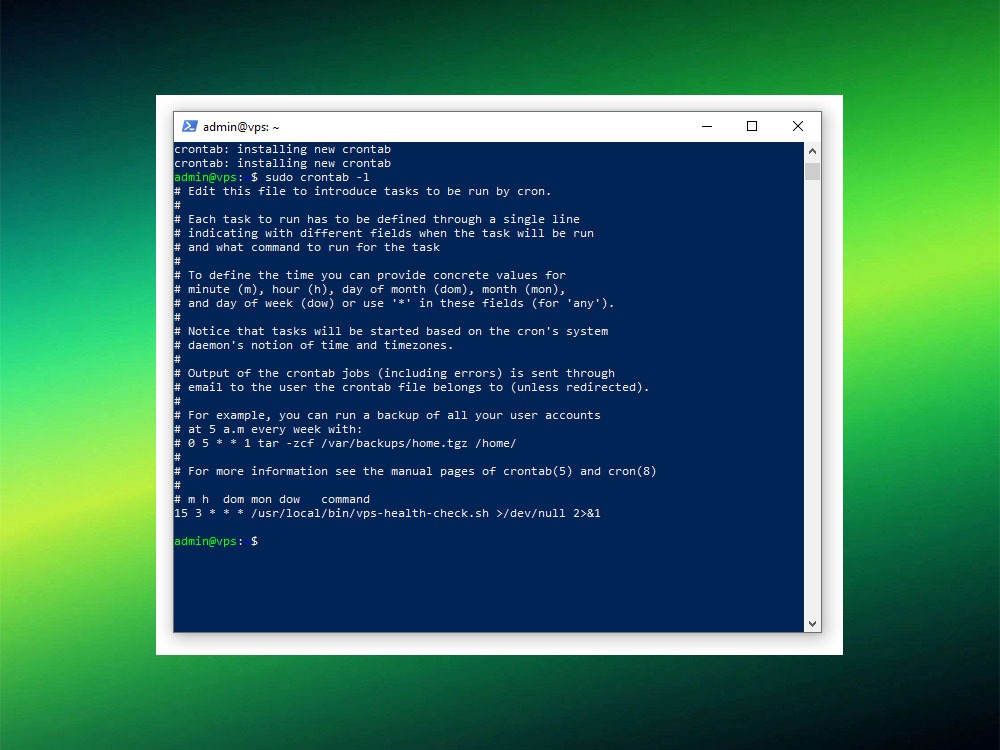
Типичные ошибки cron
-
Задание не выполняется — часто из-за путей. В cron лучше указывать полный путь к команде/скрипту и файлам.
-
Скрипт работает вручную, но не работает в cron — потому что в cron другое окружение. Решение: прописывать абсолютные пути и при необходимости задавать переменные окружения в начале.
-
Куда делся вывод? — по умолчанию cron может пытаться слать вывод на почту. Если почта не настроена — это выглядит как “ничего не произошло”. Поэтому или логируйте, или глушите вывод как в примере.
Вариант 2. systemd timers: надёжнее и понятнее
systemd timers — это “cron с админским лицом”: у задачи есть сервис, у сервиса есть статус, а у всего этого есть журнал.
Сделаем пример: ежедневный запуск простого скрипта в 03:15.
1) Создаём сервис
Файл сервиса:
sudo nano /etc/systemd/system/vps-health-check.serviceСодержимое:
[Unit]
Description=VPS health check script

[Service]
Type=oneshot
ExecStart=/usr/local/bin/vps-health-check.sh
2) Создаём таймер
Файл таймера:
sudo nano /etc/systemd/system/vps-health-check.timerСодержимое:
[Unit]
Description=Run VPS health check daily

[Timer]
OnCalendar=*-*-* 03:15:00
Persistent=true

[Install]
WantedBy=timers.target
Что важно:
-
OnCalendar— расписание (каждый день в 03:15). -
Persistent=true— если сервер был выключен в момент запуска, задача выполнится при следующем старте.
3) Включаем таймер
sudo systemctl daemon-reload
sudo systemctl enable --now vps-health-check.timer
4) Проверяем, что таймер активен
systemctl list-timers --all | grep vps-health-check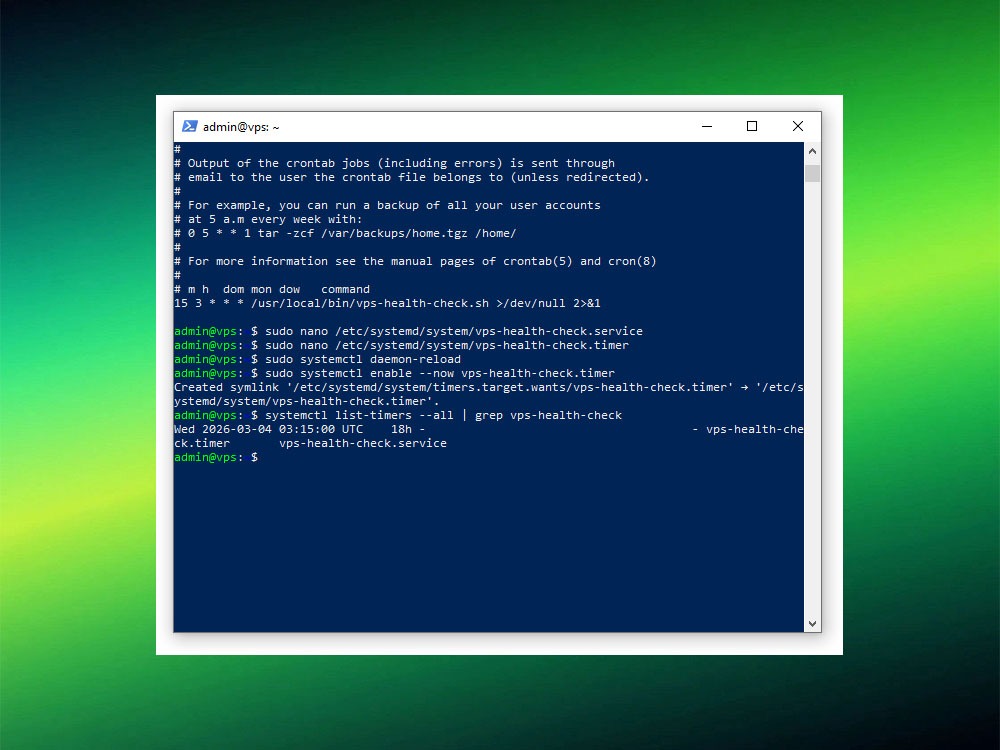
5) Смотрим логи выполнения
sudo journalctl -u vps-health-check.service --since today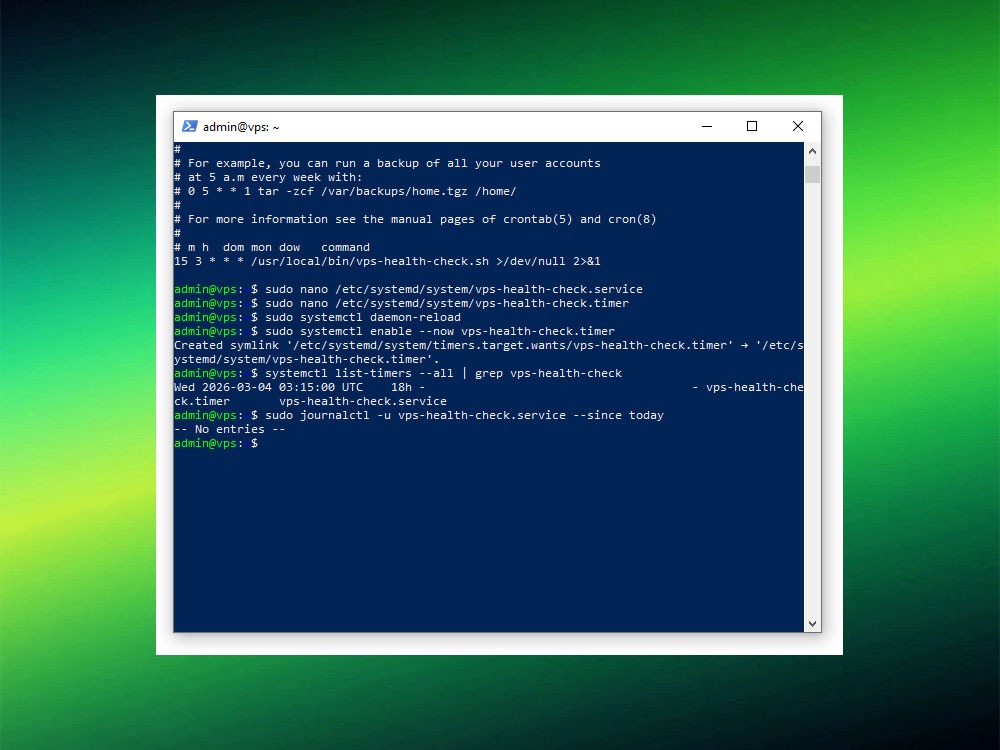
Что выбрать на практике
-
Cron — если задача простая и вам нужен быстрый результат.
-
systemd timers — если нужна диагностика, журналы, статус и устойчивость к перезагрузкам.
Простой подход: начать с cron. Если задач становится много или нужна отчётность — переносить важные задачи на systemd timers.
Итоги
-
Настроили задачи по расписанию через cron и научились проверять их.
-
Сделали пример systemd timer: сервис + таймер + проверка таймеров.
-
Разобрали типичные причины, почему задания «не запускаются».
Вывод: cron и systemd timers решают одну задачу, но разными способами. Если нужен минимум действий — cron. Если нужен контроль и прозрачность — systemd timers.